

AutoCAD : comment remplacer un bloc par sa nouvelle version ?
Vous souhaitez remplacer un bloc par une version modifiée.
Si on utilise la commande INSERER depuis la palette des blocs : le bloc n’est pas mis à jour, car AutoCAD insère en priorité la version courante du bloc du dessin courant.
Méthode utilisant un wbloc :
-1- Depuis le dessin contenant la nouvelle version du bloc : utilisez WBLOC pour l'extraire et obtenir nom_du_bloc.dwg
-2- Avec la commande PURGER, purger ces blocs du dessin.
-3- Avec l’explorateur de fichier Windows : copier le dwg dans le même dossier que votre dessin.
-4- Pour mettre à jour le bloc :
Au clavier saisir : -INSERER (sans passer par la case de dialogue, bien saisir le symbole - devant la commande )
Commande: -INSERER
Puis répondre par le nom du bloc suivie du symbole = (et validez)
Entrez le nom du bloc ou [?] : nom_du_bloc= (et validez)
AutoCAD affiche le message de confirmation de mise à jour répondez OUI :
Le bloc "PORTE-PLAN90" existe déjà. Voulez-vous le redéfinir ? [Oui/Non] : O
Le bloc "PORTE-PLAN90" est redéfini.
Puis AutoCAD demande de placer ce bloc (soit le placer puis l’effacer ou faire Echap)
Spécifiez le point d'insertion ou [Pointdebase/Echelle/X/Y/Z/Rotation]:
Point ou option nécessaire.
AutoCAD a mis à jour le bloc dans le dessin !
Cette méthode permet aussi de remplacer un bloc par un autre :
- Extraire avec WBLOC pour obtenir un fichier DWG.
- Renommer le DWG avec le nom du bloc à remplacer.
- Utilisez la commande -INSERER comme écrit ci-dessus.
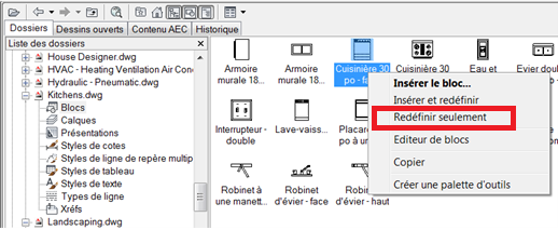
Méthode + simple : utilisant DesignCenter
-1- Démarrer DesignCenter
-2- Depuis un autre dessin contenant ce bloc de même nom mais avec une version différente : choisir le bloc et clic droit : Redéfinir seulement
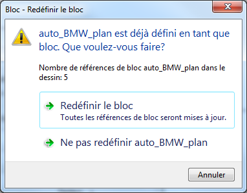
-3- un avertissement AutoCAD : Redéfinir le bloc ou Ne pas redéfinir.
Liens vers d'autres articles sur les blocs.
Bloc créer des palettes d’outils pour insérer bloc
Bloc redéfinir un bloc de même nom:Bloc insertion et unité
hmodifier l’ordre des attributs
à bientôt pour d'autres articles !
Ces articles peuvent vous intéresser :

De nombreux stagiaires me demandent comment est né Autodesk REVIT. [...]
La fonctionnalité "Push to Autodesk Docs" permet aux utilisateurs d’AutoCAD [...]
Voyons dans cette rapide video comment créer un format conditionnel [...]

Il existe un nœud Dynamo qui permet de créer des [...]
bonjour
Je viens d’essayer votre méthode malheureusement au moment de confirmer la mise a jour du bloc dans la boite de commande j’ai *incorrect* qui apparaît je ne comprend pas pourquoi.
Bonjour
je vous suggère une autre méthode ouvrez les 2 dessins :
avec DesignCenter clic droit sur le bloc qui contient la bonne version du bloc puis clic droit et choisir redefinir seulement.
voir aussi l’article :: https://www.aplicit.com/redefinir-des-blocs-de-nom-autocad/
Cordialement
La méthode est très simple et très efficace. Merci