

Revit : Ajouter un tableau de révision dans un cartouche
Ajouter un tableau de révision dans un cartouche n'est pas forcément très intuitif. Voici la marche à suivre :
- Ouvrir la famille cartouche où vous voulez ajouter votre tableau de révision
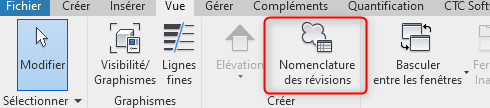
- Creer votre tableau de révision (En réalité une nomenclature de révision) : Onglet "vue" outil "Nomenclature de révision

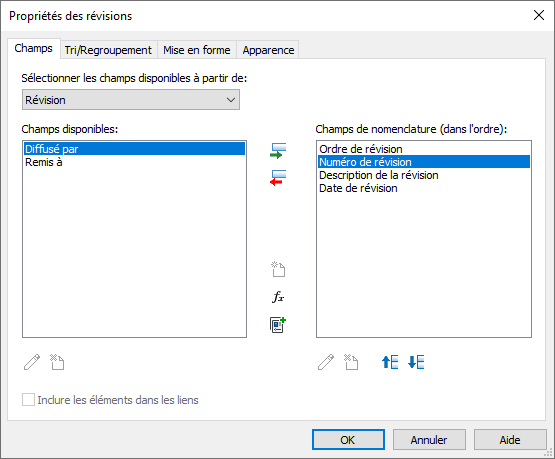
- Choisir les colonnes du tableau à visualiser :

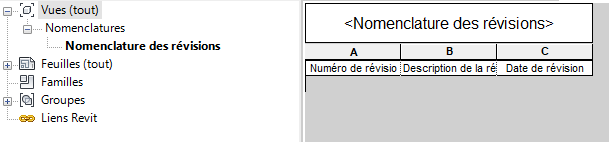
- Une nomenclature est alors créée :

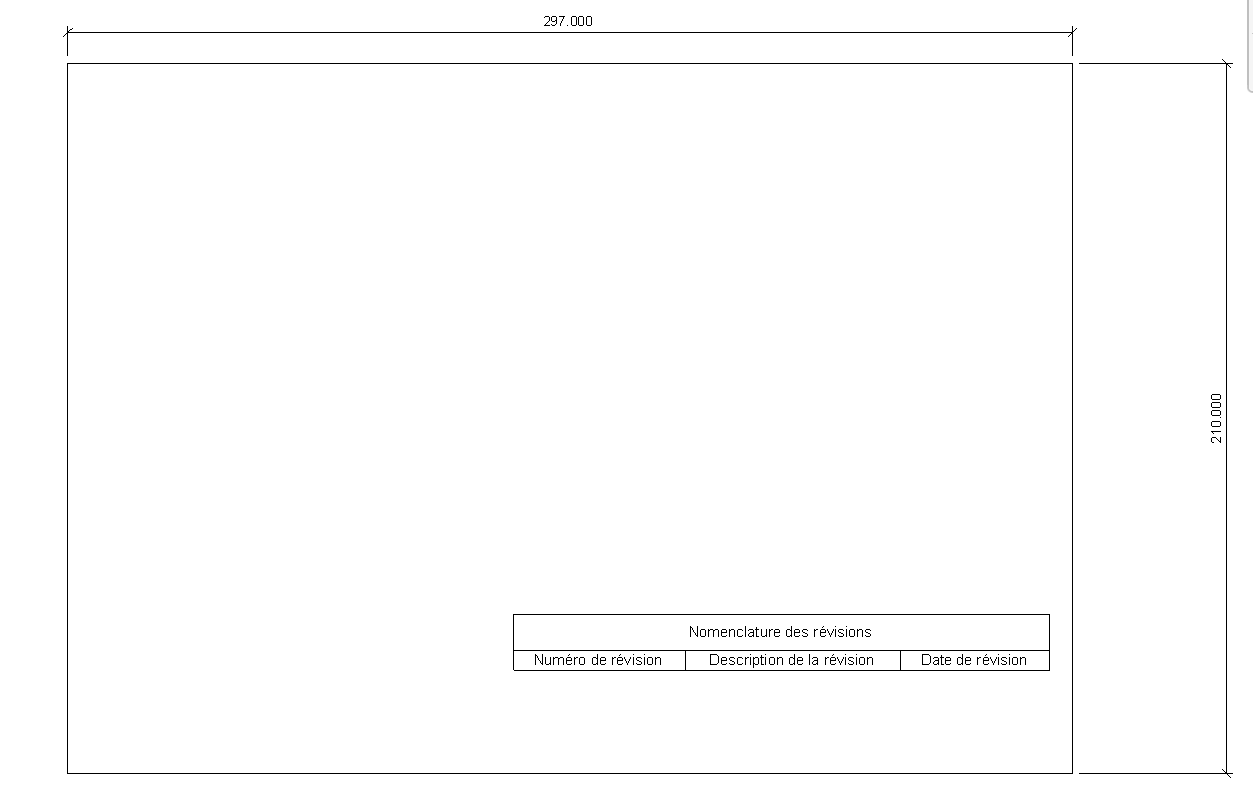
- Glisser/déposer la nomenclature dans la feuille et régler la position et la largeur des colonnes.

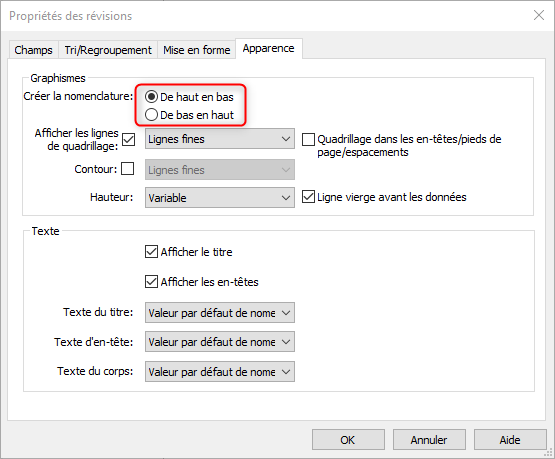
- Par défaut, les lignes sont ajoutées au fur et à mesure des révision et du haut vers le bas.
On peut évidement inverser le sens dans les propriété de la nomenclature des révisions dans l'onglet "Apparence" :
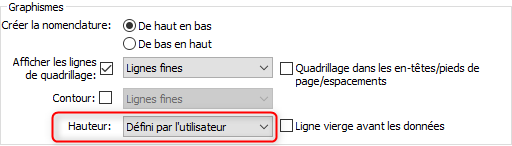
Dans ce même onglet , on peut préciser un nombre maximum de lignes en indiquant "Défini par l'utilisateur" dans le champs "Hauteur"

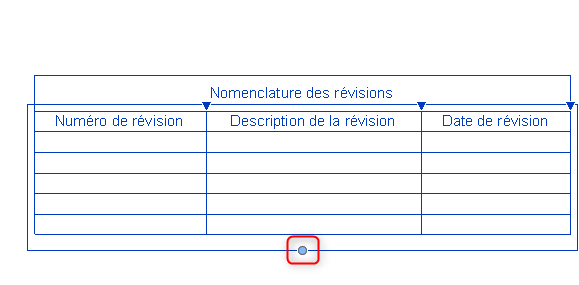
Puis définir le nombre de ligne graphiquement en étirant le cadre de révision en sélectionnant la poignée. Si il existe trop de révisions par rapport au nombre de lignes, seules les révisions les plus récentes apparaitront :

A bientôt sur le blog Aplicit!
Ces articles peuvent vous intéresser :

Bonjour, Dans l’un de mes derniers projets de modélisation à [...]
Nous avons déjà abordé les formules sur Revit. Vous pouvez [...]

Nous avons le plaisir de vous inviter à l’édition 2024 [...]
Si vous avez déjà travaillé sur Autodesk Revit, vous avez [...]