

REVIT – DWG 3D importé : comment enfin voir vos coupes correctement ?
Dans un précédent post, nous avons vu que les DWG 3D liés ne se coupent pas correctement dans Revit.
Voyons maintenant le cas du DWG 3D importé.
🚫 Même problème au départ
Vous faites :
Insérer → Importer CAO
Vous créez une coupe…
👉 Vous voyez la façade
👉 Pas l’intérieur
👉 Pas de hachure
Même symptôme.
✅ La solution (souvent oubliée)
Sélectionnez votre DWG importé.
Dans les propriétés, cochez :
✔️ Autoriser la découpe dans les vues
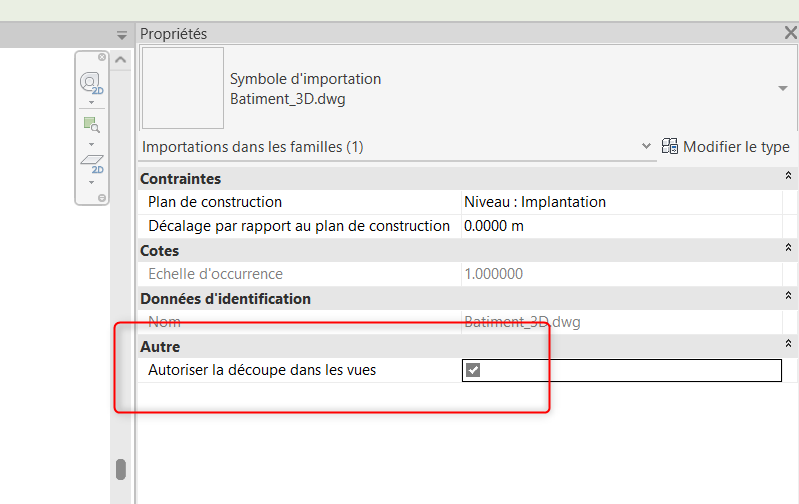
🎯 Résultat
Si votre DWG contient de vrais solides 3D (ACIS) :
- La coupe traverse correctement le volume
- L’intérieur devient visible
- Le comportement graphique est cohérent
⚠️ Attention
Cette option ne fonctionne pas si :
- Le DWG est lié (et non importé)
- Le fichier contient des meshes (maillage) / polyfaces
- La géométrie n’est pas réellement volumique
🧠 À retenir
DWG lié → non coupable
DWG importé → coupable (si on coche l’option et si ce sont des solides)
Petit paramètre.
Gros impact en production.
Dans le prochain blog, je vous expliquerai comment savoir ce que contient votre DWG (Mesh, Polyface, Solid 3D …)
Ces articles peuvent vous intéresser :
Dans l’un de mes précédents articles, je vous expliquais comment [...]
Avant : Vous perdiez du temps à ajuster précisément les [...]
Il existe plusieurs nouveautés Revit 2026 sur les murs 1/ [...]
Lorsqu’on travaille sur une famille Revit, on peut avoir besoin [...]