Revit : Motif couleur, Remplissage intérieur et Référence des pièces
Revit : Motif couleur, Remplissage intérieur et Référence des pièces
Il existe plusieurs méthodes pour rendre visibles le remplissage intérieur ainsi que la référence des pièces créées sur un plan de niveau.
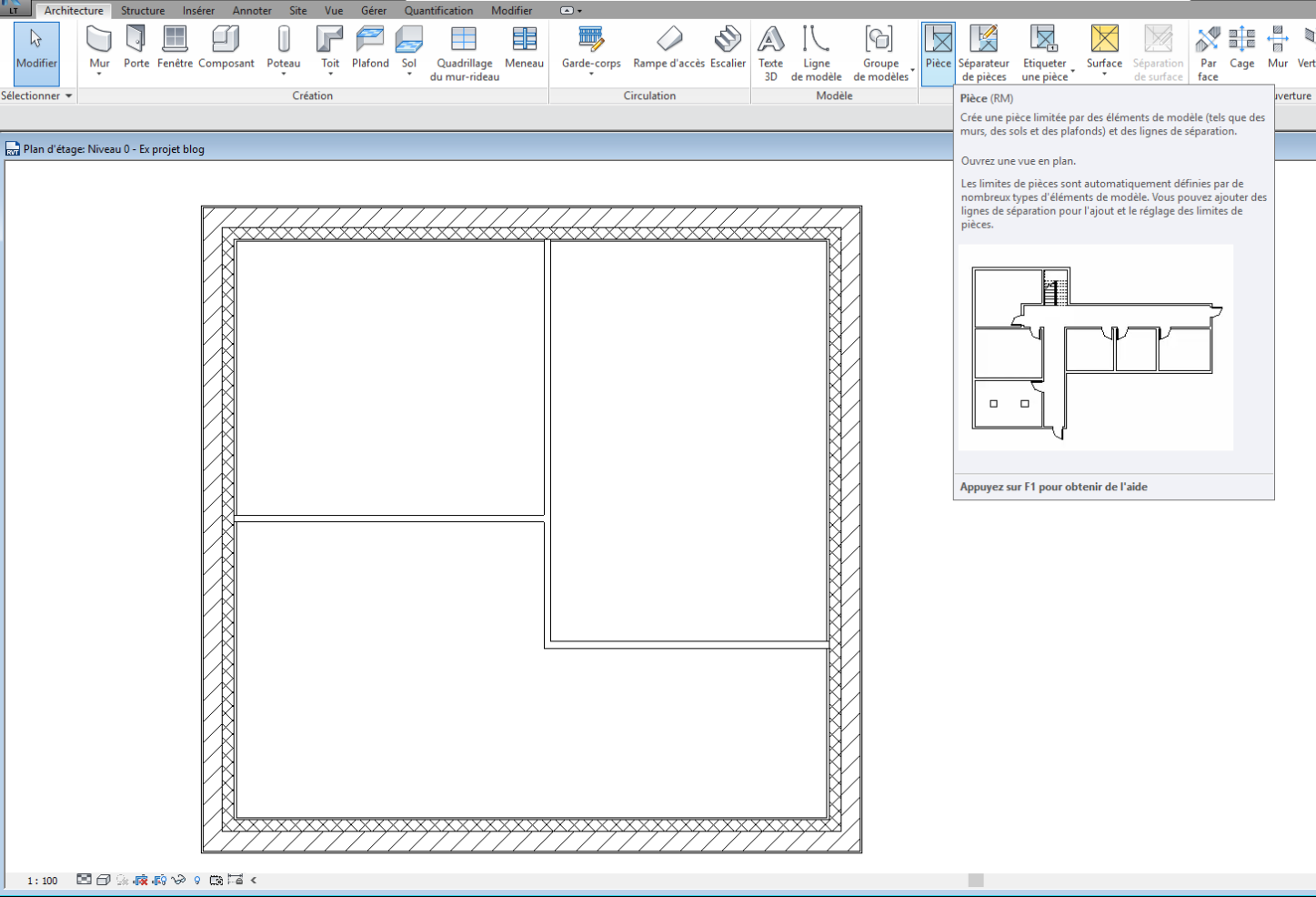
Tout d’abord placer des pièces sur un plan d’étage
Onglet Architecture > Pièces (RM)
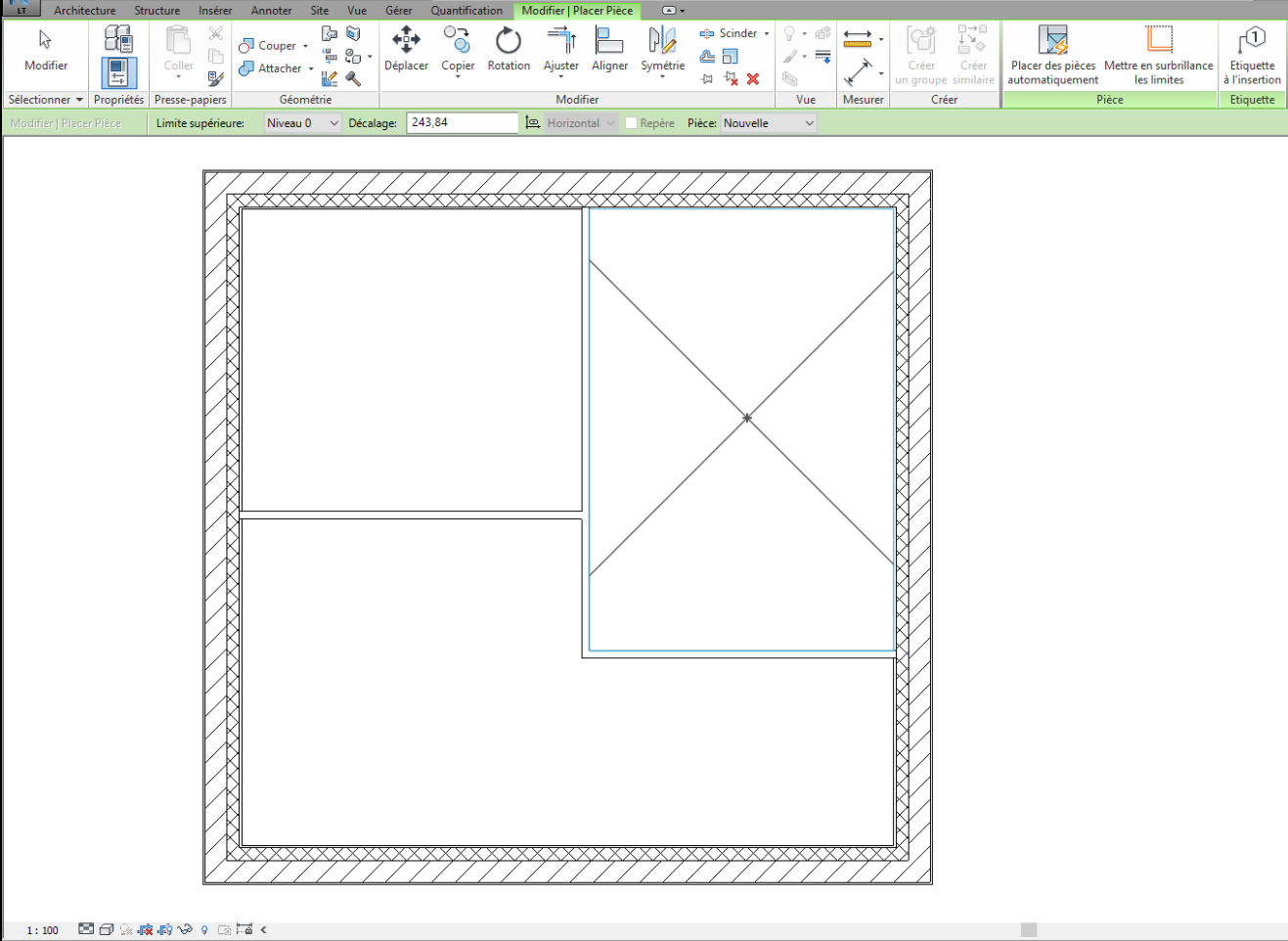
Il existe 2 options : placer les pièces automatiquement ou manuellement, avec la possibilité de placer l’étiquette à l’insertion.
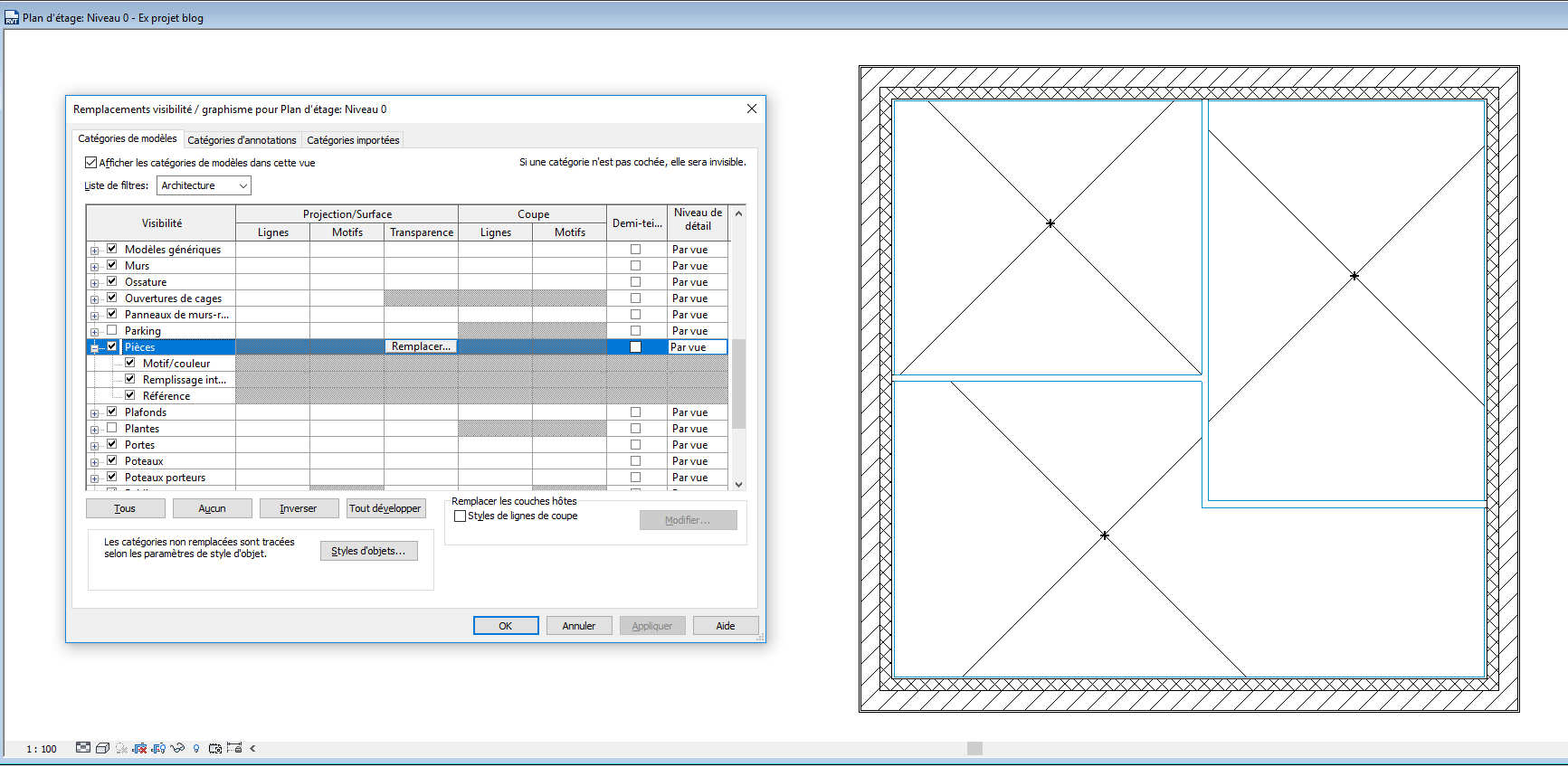
1/ Vérifier les « Remplacements visibilité / graphisme » (VV) du plan d’étage
- Pour rendre visibles le remplissage intérieur ainsi que la référence des pièces
> Catégories de modèles > Pièces > Cocher « Motif/couleur », « Remplissage intérieur » et « Référence ».
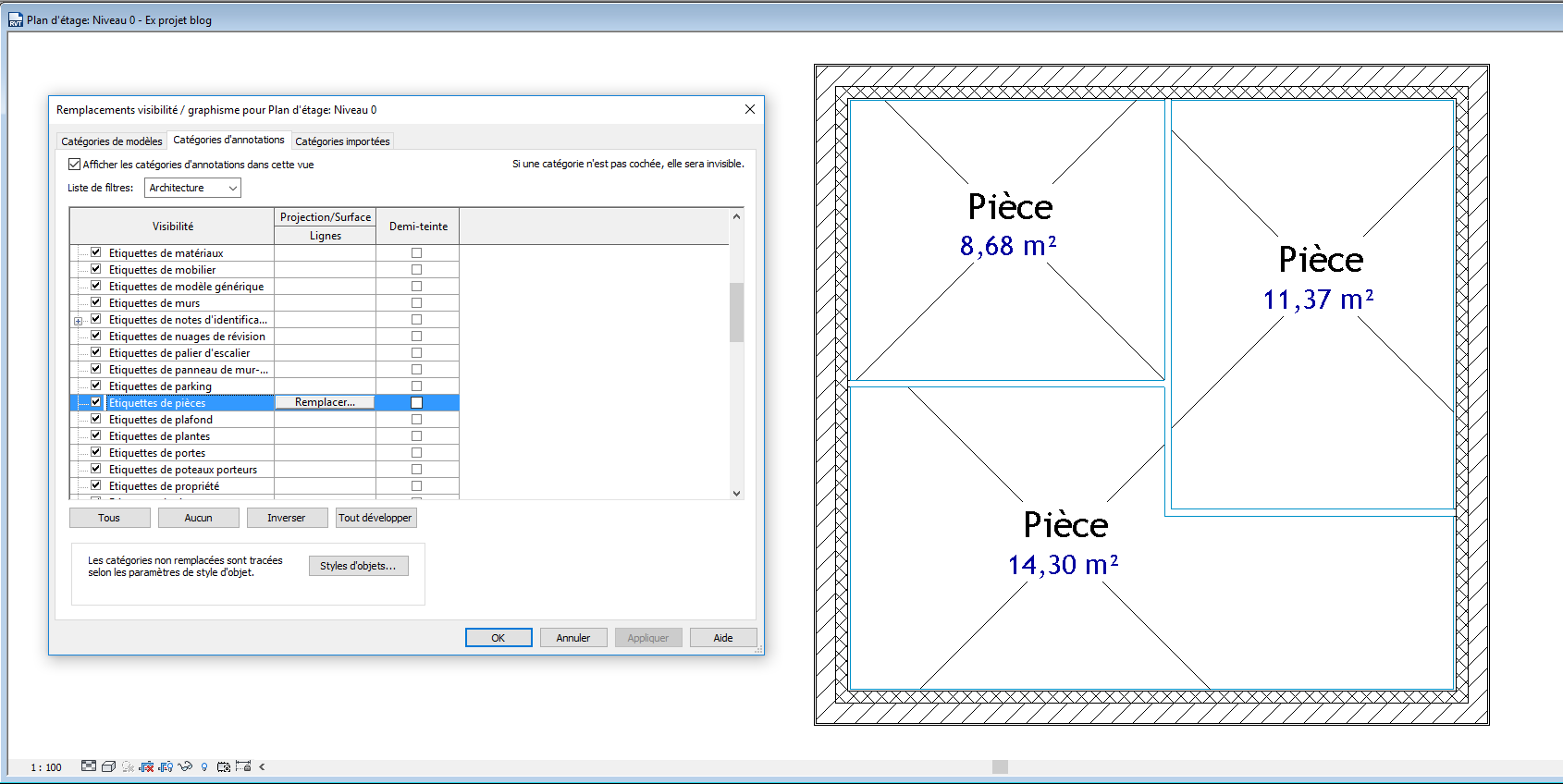
- Pour rendre visibles les étiquettes de pièces
> Catégories d’annotations > Étiquettes de pièces > VALIDER
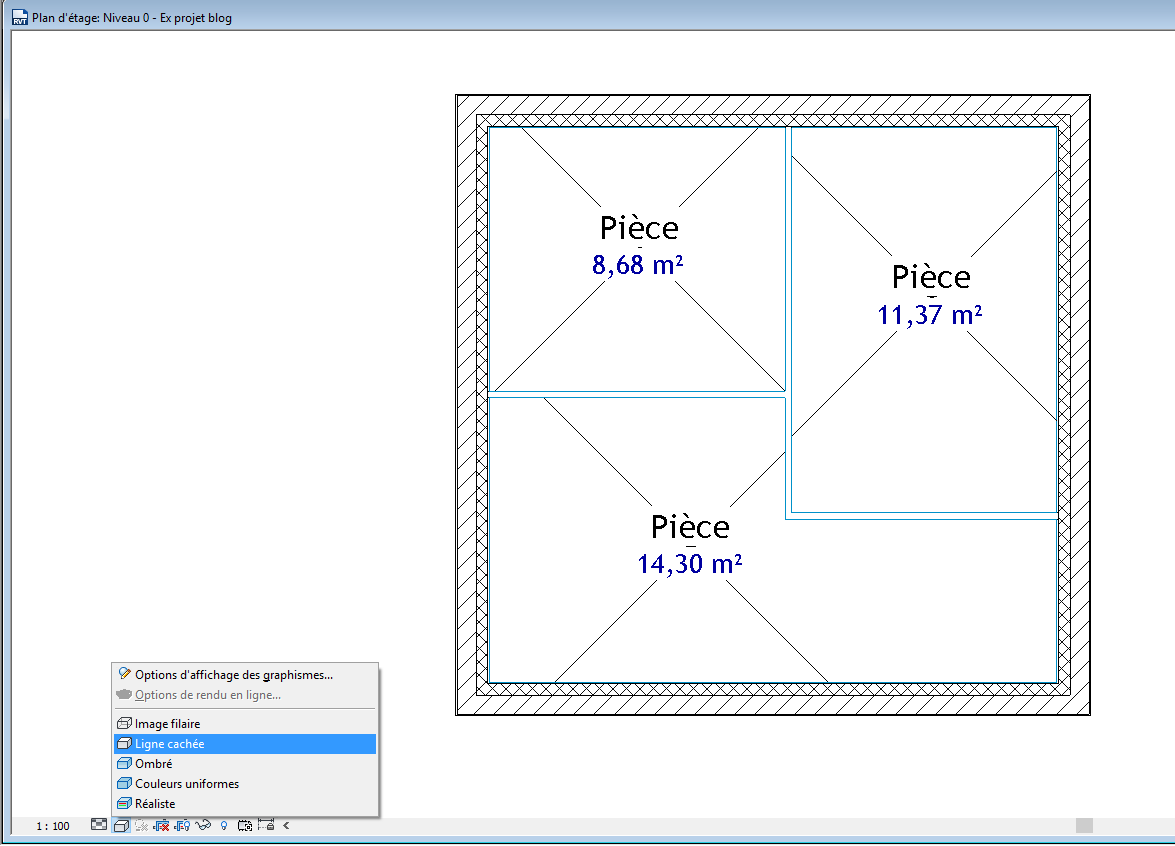
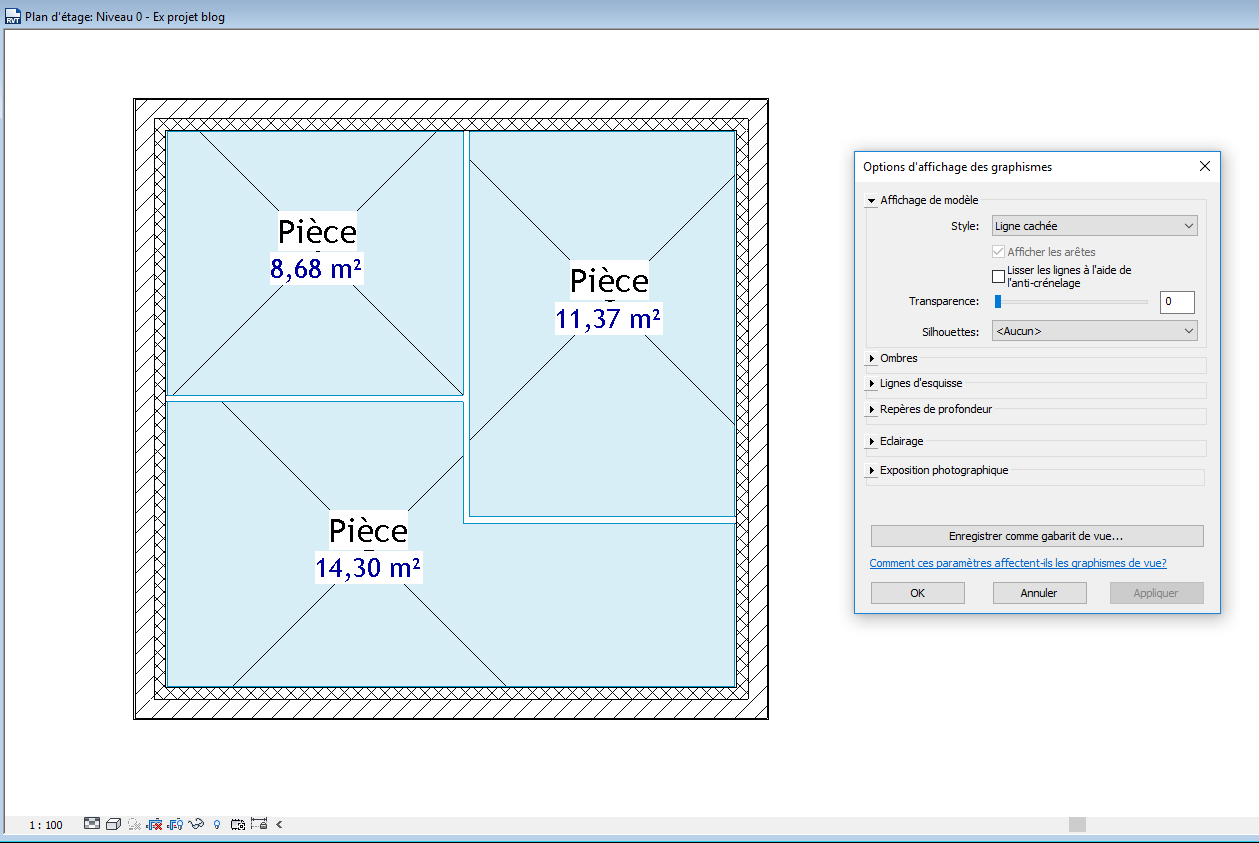
2/ Si le remplissage intérieur ne s’affiche pas sur le plan d’étage
Vérifier que le style visuel sélectionné est en « ligne cachée »
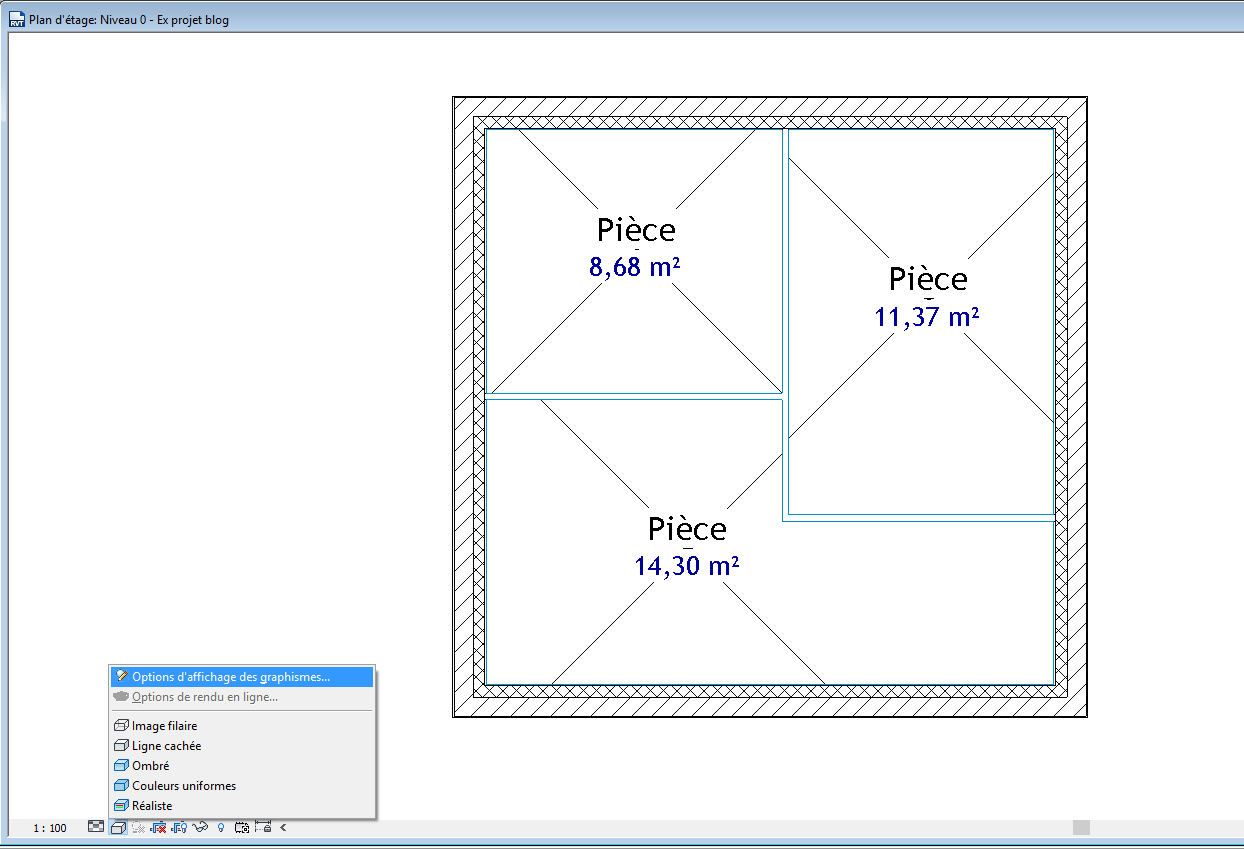
3/ Si le remplissage intérieur ne s’affiche toujours pas sur le plan d’étage
Vérifier l’option d’affichage des graphismes > Affichage de modèle > Transparence à 0
A bientôt sur le blog Aplicit!