Convertir un fichier format DWG en format CSV
Convertir un fichier du topographe format DWG en format CSV
Ouvrir le fichier du topographe DWG en Autocad,
Allez à l’Onglet INSERTION, puis dans le pavé LIASION EXTRACTION cliquez sur la fonction « Extraction des données »

La boite de dialogue s’ouvre et il faut suivre les 8 étapes que propose :
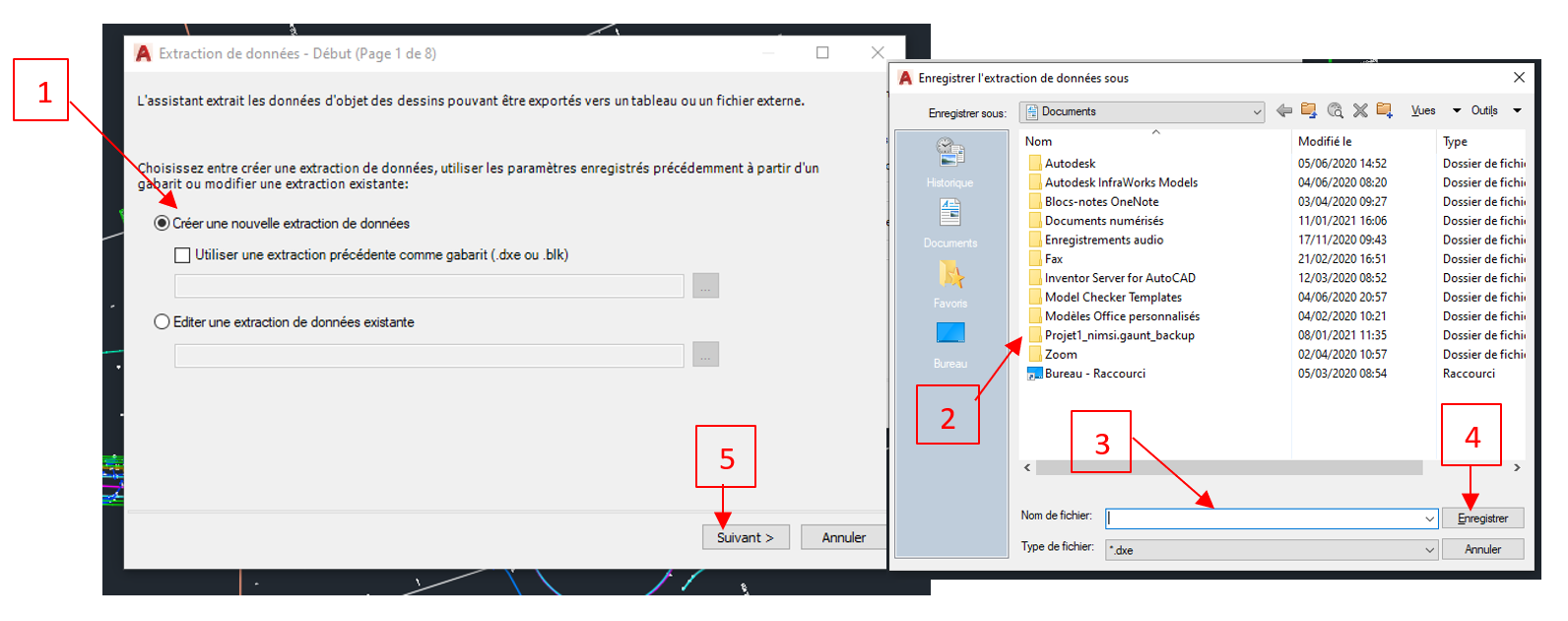
1.- « Extraction des données »
Laisser sélectionnée « créer une nouvelle extraction de données (1) » ; cliquer sur « suivant ».
Choisissez un emplacement dans votre ordinateur pour sauvegarder le fichier (2). Nommez-le (3) et enregistrez-le (4). Cliquez suivant (5)
2.- sélectionner votre fichier (1) et cliquez sur suivant (2) 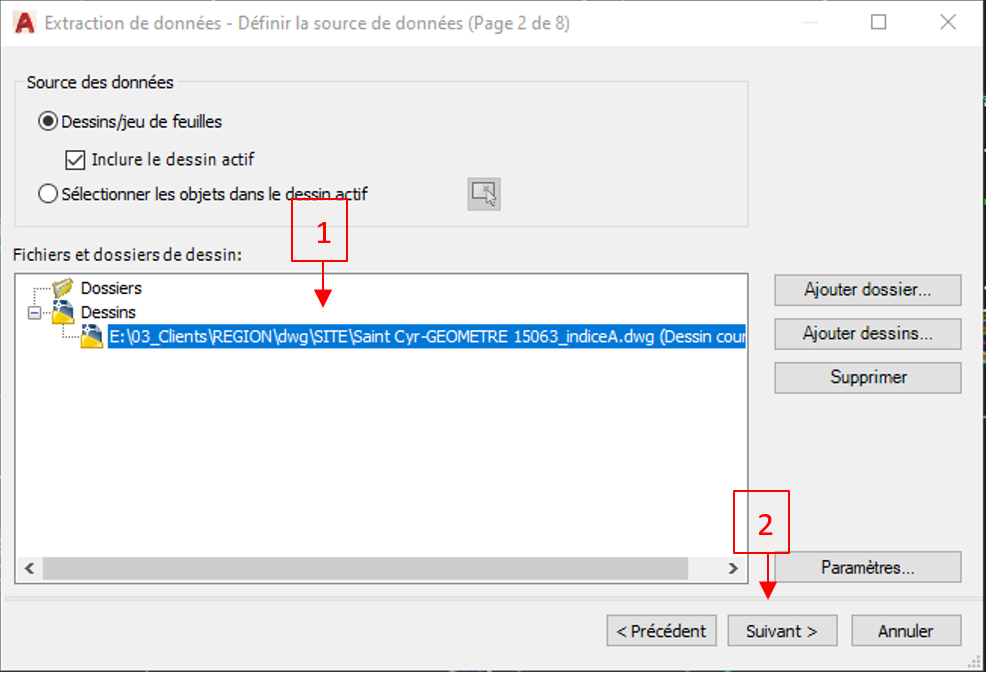
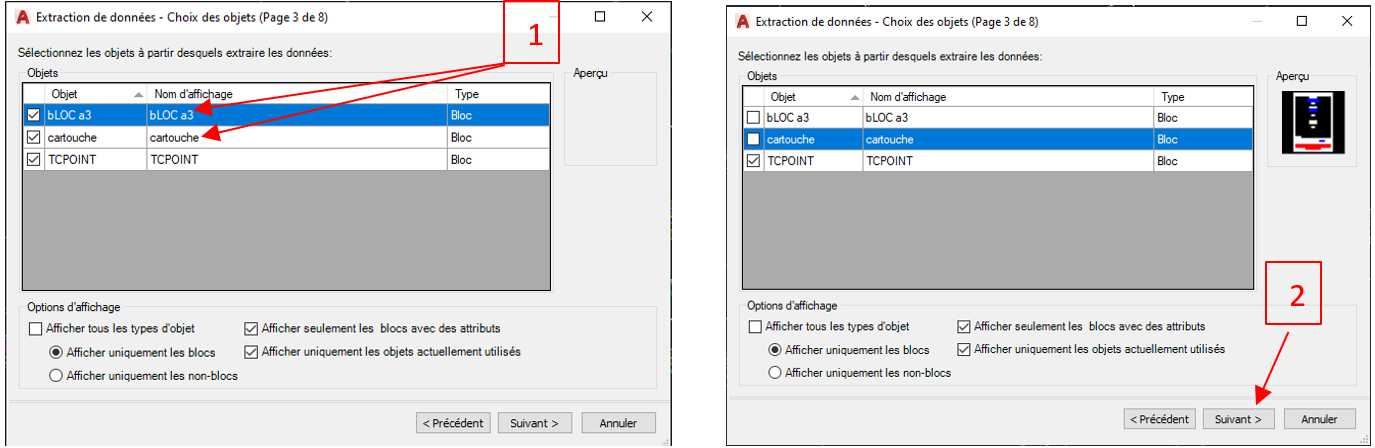
3.- La boite de dialogue du choix d’objet s’ouvre.
Décocher « AFICHER TOUS LES TYPES D’OBJET » (1) cocher « afficher uniquement les blocs avec les attributs » (2) et « afficher uniquement les objets actuellement utilisées » (3)
Pour obtenir une fenêtre comme la suivante, maintenant, décochez « bloc a3 » et « cartouche » (1), cliquez « suivant » (2)
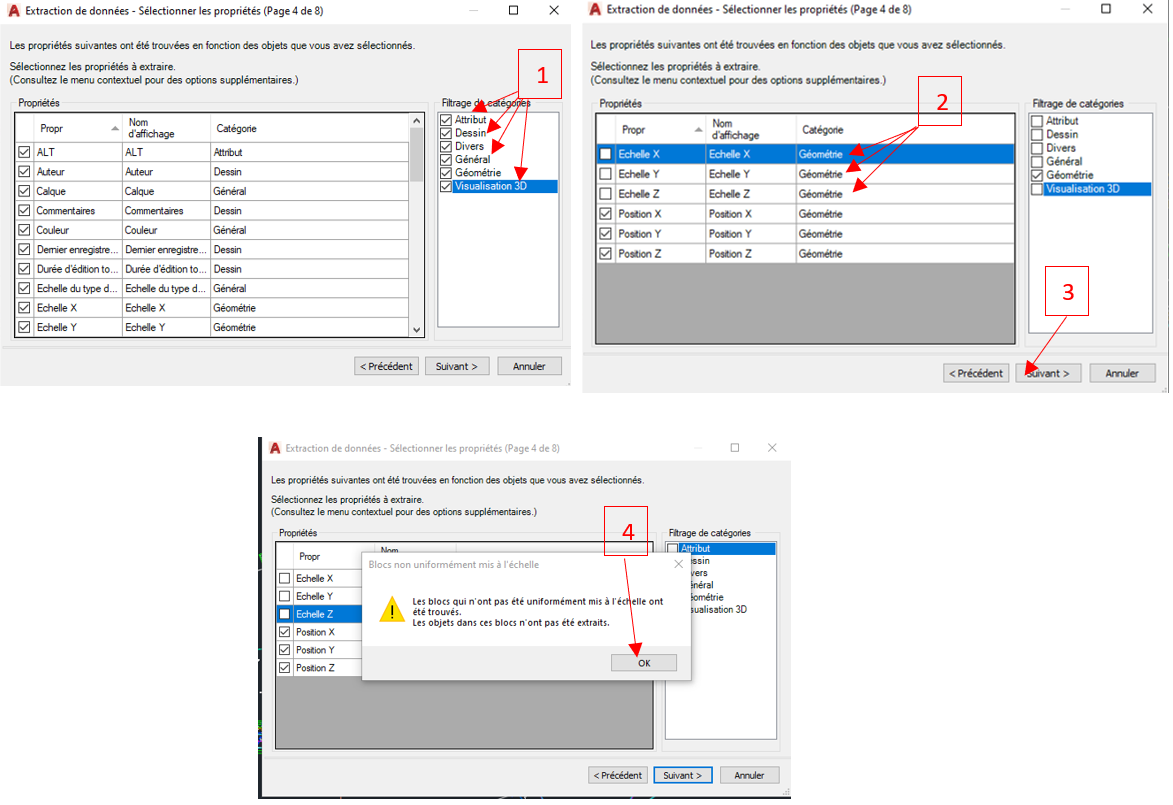
4.- La boite de dialogue du « sélectionner les propriétés » s’ouvre. Décochez « attribut, dessin, divers, général et visualisation 3D » puis « échelle, échelle, échelle ». Finalement cliquez » suivant » et cliquez « OK » (4)
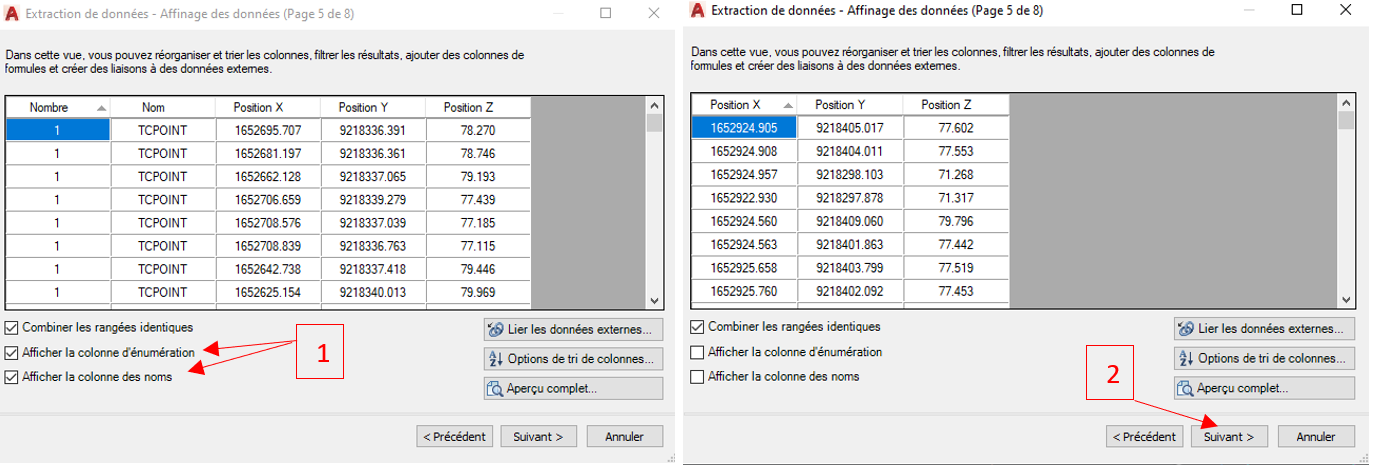
5.- « Affichage des données »
Décochez « afficher la colonne d’énumération » et « afficher la colonne des noms » et cliquez « suivant »
6.- « Choix de la sortie »
Cochez sortir les données dans un fichier externe (.xlsx, .csv, .mdb, txt, …) (1), vérifiez le chemin et le format d’enregistrement et (2) cliquez suivant (3)
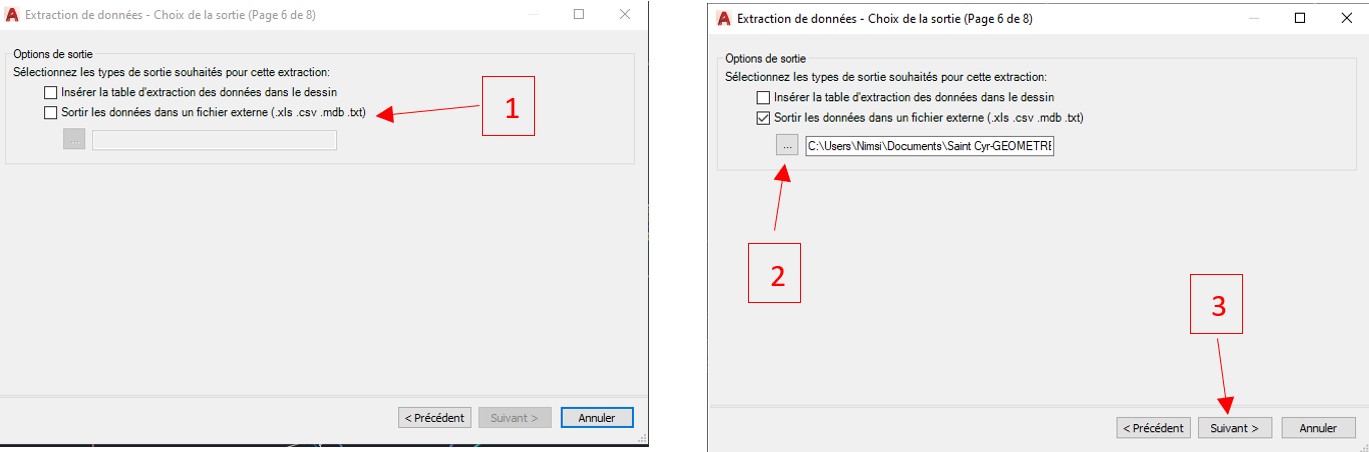
7.- Le choix de la sortie supprime l’étape 7
8.- « Fin »