Filtrer vos familles Revit rapidement
Autodesk Revit propose nativement un filtre permettant d’affiner les éléments sélectionnées dans une vue. Cependant, son utilisation nécessite une sélection préalable des éléments et son niveau d’affinage se cantonne à la catégorie.
Dans cet article, nous allons voir une méthode simple et efficace pour filtrer vos familles Revit rapidement à l’aide de l’Add-in « Diroots-One ». Celui-ci est gratuit et disponible sur « Autodesk App Store ». Voici le lien pour accéder directement à la page de téléchargement DirootsOne
Lancez la fonction « OneFilter » :
- Onglet « Diroots-One», Fenêtre « Find », Fonction « OneFilter »

La fonction « OneFilter » propose six outils pour filtrer vos familles Revit répartie par onglet :
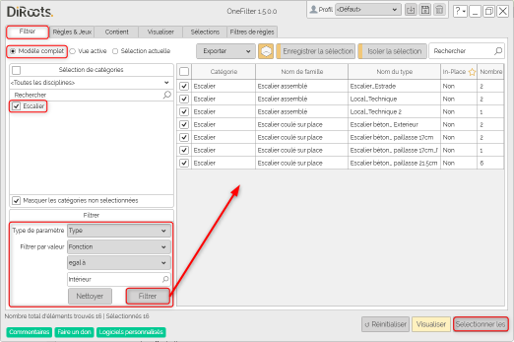
- « Filtrer» : Permet de filtrer des éléments appartenant à une ou plusieurs catégories en fonction de la valeur d’un paramètre commun.
Exemple : Sélection de tous les escaliers du projet dont la fonction est égale à « Intérieur ».
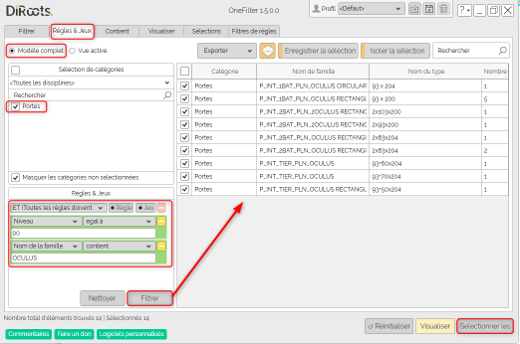
- « Règles et Jeux» : Vous permet de créer des filtres basés sur des règles.
Exemple : Sélection de toutes les portes du projet du niveau « 00 » dont le nom de la famille contient « OCULUS ».
- « Contient» : Permet de filtrer les éléments d’une catégorie ou plus en fonction de leur localisation au sein d’une pièce, d’une surface, d’un espace, d’une zone.
Exemple : Sélection des éléments de la catégorie « Equipement spécialisé » se situant au sein des pièces « C13 », « C14 » et « C15 ».

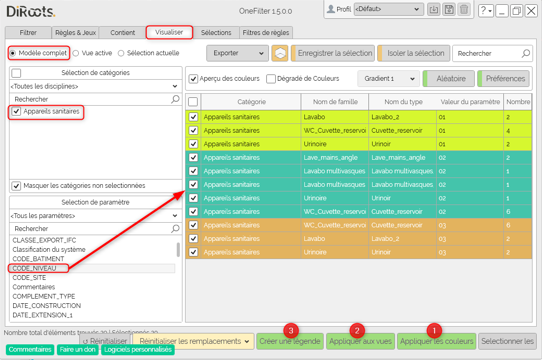
- « Visualiser » : Vous permet de coloriser les éléments d’une ou plusieurs catégories en fonction de la valeur d’un paramètre.
Cette colorisation peut être appliquée à la vue active ❶ ou à plusieurs vues ❷. Il est également possible de créer automatiquement une légende de cette colorisation ❸.
Exemple : Colorisation des éléments de la catégorie « Appareils sanitaires » en fonction de la valeur du paramètre « CODE_NIVEAU ».
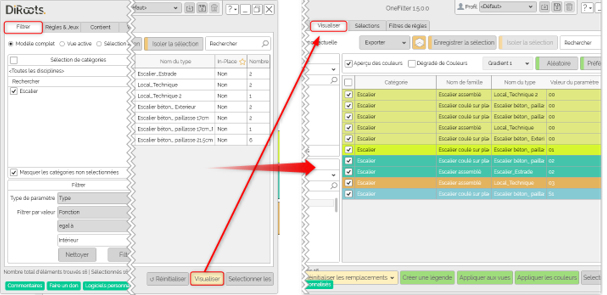
Nota : il est possible de revenir dans les autres onglets pour visualiser la colorisation sur les éléments des sélections précédentes.
Exemple : Visualisation de la colorisation en fonction du paramètre « CODE NIVEAU » sur la sélection des escaliers dont la fonction est égale à « intérieur » (1ère recherche).
- « Sélections» : Permet de retrouver les filtres de sélection existant au sein du projet. Vous pouvez affiner cette sélection si besoin, en retirant des catégories, des familles ou des types.

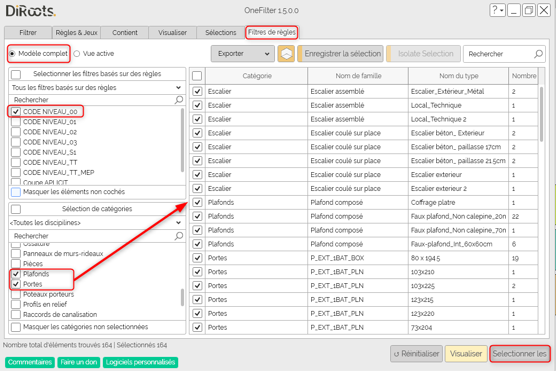
- « Filtres de règles » : Vous permet de retrouver les filtres basé sur de règles existant au sein du projet. Vous pouvez affiner cette sélection si besoin, en retirant des catégories, des familles ou des types.
A bientôt sur le blog Aplicit.