

Imposer une quantité, par défaut, dans une pièce
Lorsqu’on conçoit sous Autodesk Inventor, les propriétés du document jouent un rôle clé dans la gestion des informations techniques d’une pièce, en particulier la quantité par défaut utilisée dans les nomenclatures. Cette méthode permet d’automatiser et de standardiser vos données dès la création du fichier.
Étape 1 : accéder aux propriétés du document
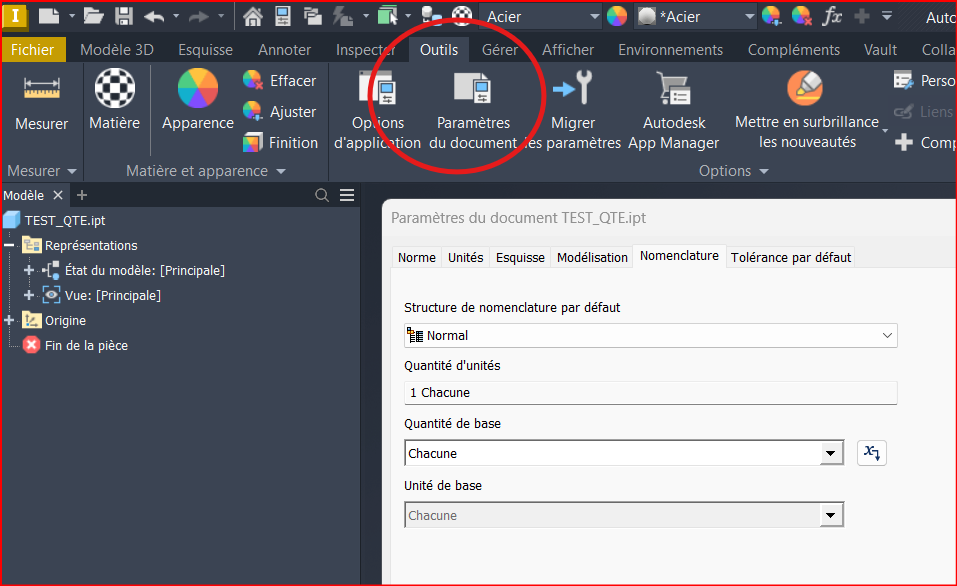
Ouvrez votre pièce (.ipt), puis allez dans le menu Fichier → Propriétés du document. Cette zone contient toutes les informations que vous pouvez associer à votre pièce : matériau, masse, description, mais aussi les champs de nomenclature utilisés dans les assemblages.
Étape 2 : configurer la quantité dans les propriétés de nomenclature
Dans l’onglet Éléments de nomenclature, localisez le champ Quantité (Quantité de nomenclature). Par défaut, il est réglé sur « 1 ». Vous pouvez modifier manuellement cette valeur si la pièce est prévue pour apparaître plusieurs fois dans un assemblage. Par exemple, entrez « 4 » si cette pièce sera utilisée quatre fois. Ne pas oublier "nd" dans la colonne Équation.
Étape 3 : automatiser avec une formule ou un paramètre
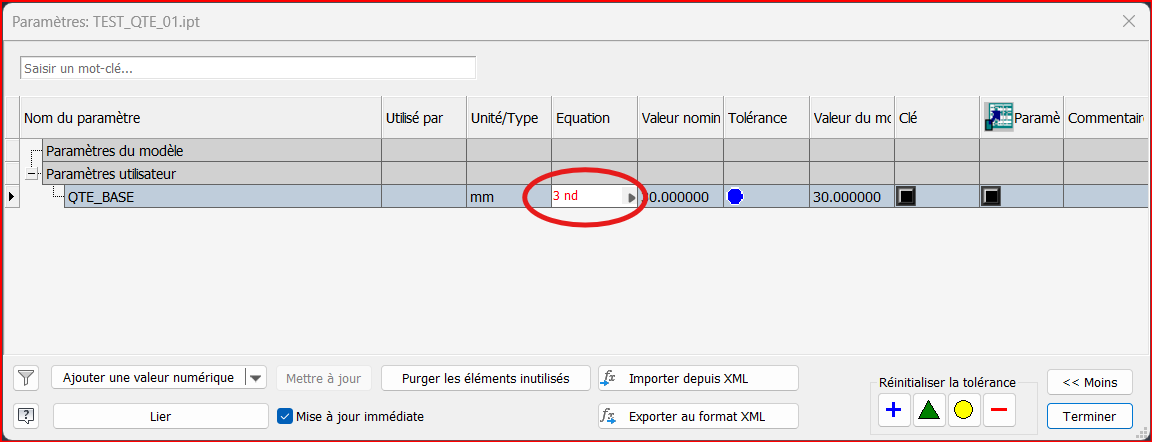
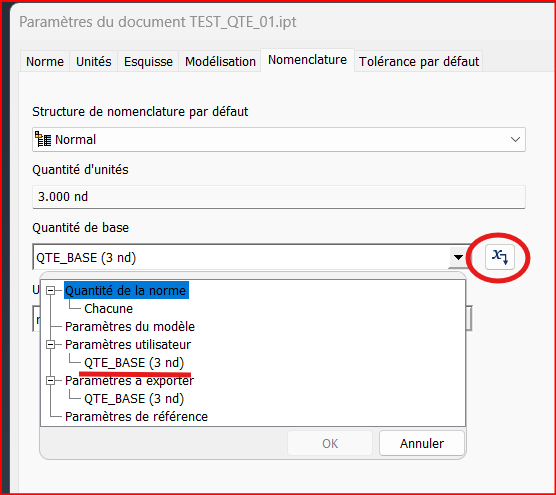
Pour dynamiser cette quantité, liez-la à un paramètre utilisateur ou à une expression. Cliquez sur le bouton "Fx" à droite du champ et sélectionnez le paramètre souhaité (par exemple QTE_BASE). Cette liaison permet d’ajuster automatiquement la quantité selon les dimensions ou les configurations de votre pièce.
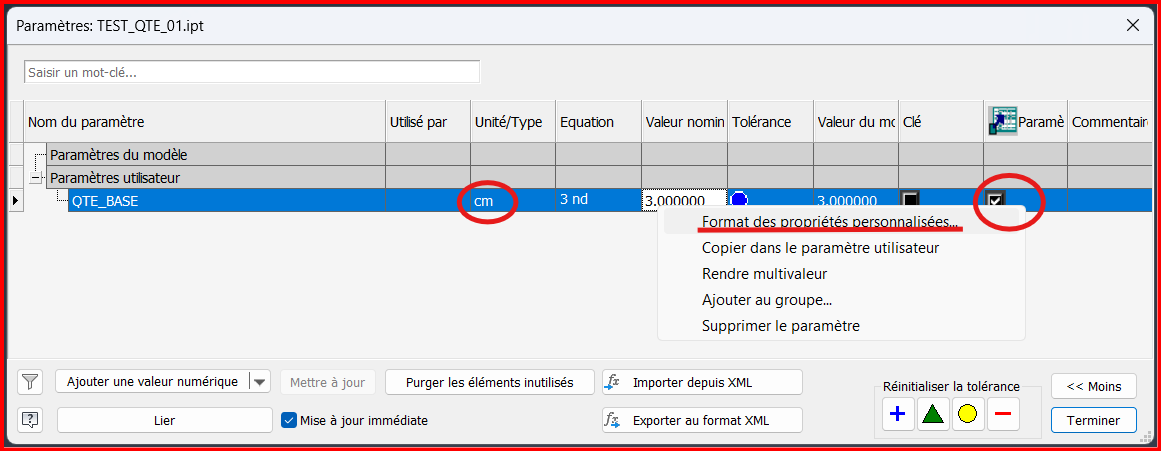
Pour un résultat optimal, passes les unités en cm (Par défaut, Inventor est conçu avec des unités "cm"). Avant cela, cocher la case Paramètres à exporter. Sans cette coche, vous n'aurez pas accès à la détermination du format des propriétés personnalisées.
Étape 4 : enregistrer et appliquer
Une fois vos paramètres définis, enregistrez le fichier. Lors de l’insertion de la pièce dans un assemblage (.iam), la quantité par défaut définie dans les propriétés du document sera automatiquement reprise dans la nomenclature. Vous garantissez ainsi la cohérence des données entre vos pièces et vos assemblages.
En travaillant directement via les propriétés du document, vous structurez mieux vos modèles, limitez les erreurs manuelles et améliorez la productivité de tout le processus de conception dans Autodesk Inventor.
Retrouvez tous les TRUCS & ASTUCES INVENTOR
En savoir plus sur APLICIT et notre partenaire 3D CONNEXION
Ces articles peuvent vous intéresser :

Autodesk a sorti la mise à jour 2027.1 pour AutoCAD [...]
Après l'installation, vous constatez l'absence d'icones ou de barres d'outils. [...]
Vous souhaitez remplacer un bloc par une version modifiée. Si [...]
Votre AutoCAD et AutoCAD LT version 2027 peuvent ouvrir toutes [...]