

Lorsqu’on réalise une mise en plan dans Autodesk Inventor, les vues de coupe et de détail sont essentielles pour illustrer les éléments internes et les zones précises d’une pièce. Pourtant, il arrive que les lignes de coupe et les bulles de détail se déplacent ou perdent leur lien avec la géométrie d’origine. Voici comment les stabiliser efficacement.
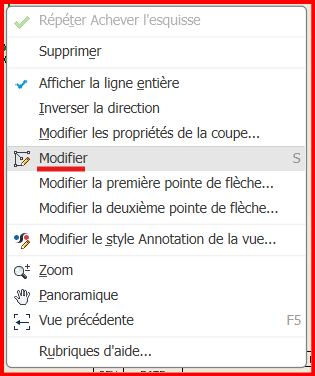
Commencez par créer ou sélectionner votre vue de coupe. Dans la feuille IDW ou DWG, cliquez "droit"sur la ligne de coupe (ouvrez le menu contextuel) et faites MODIFIER (Raccourci clavier S). Ajoutez ensuite une cote permettant de fixer cette ligne par rapport à une géométrie existante (Cette cotation ne sera pas visible sur la mise en plan finale). Cette action verrouille ainsi la position de la ligne par rapport à la vue, évitant tout déplacement involontaire pendant la mise à jour du modèle 3D.
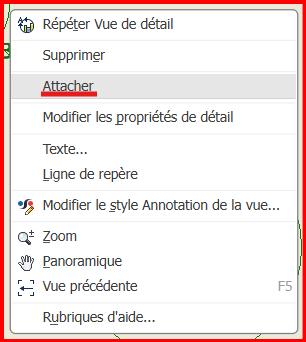
Pour les bulles de détail, le principe est similaire. Sélectionnez la bulle circulaire entourant la zone de zoom, puis activez ATTACHER. Vous pouvez également ajuster sa taille, son échelle et sa légende dans la boîte de dialogue des Propriétés de la vue de détail. Ainsi, chaque mise à jour du modèle conserve la cohérence graphique de la mise en plan.
Astuce : gardez un œil sur la contrainte géométrique entre la ligne de coupe et les arêtes de la pièce. Si la géométrie change, pensez à relier de nouveau la ligne pour éviter les erreurs de référence.
Avec ces réglages simples, vos coupes et détails resteront précis, fixes et toujours alignés sur votre modèle — un vrai gain de temps pour des plans professionnels impeccables.
Retrouvez tous les TRUCS & ASTUCES INVENTOR
En savoir plus sur APLICIT et notre partenaire 3D CONNEXION












Laisser un commentaire