

Détacher un projet en collaboration avec et sans les sous-projets : Quelles sont les différences?
Lorsque vous ouvrez une maquette en collaboration directement depuis la page d'accueil Revit, vous avez la possibilité de détacher le modèle central ou non.
Voilà les 2 options qui s'offrent à vous et les différences importantes entre les 2.
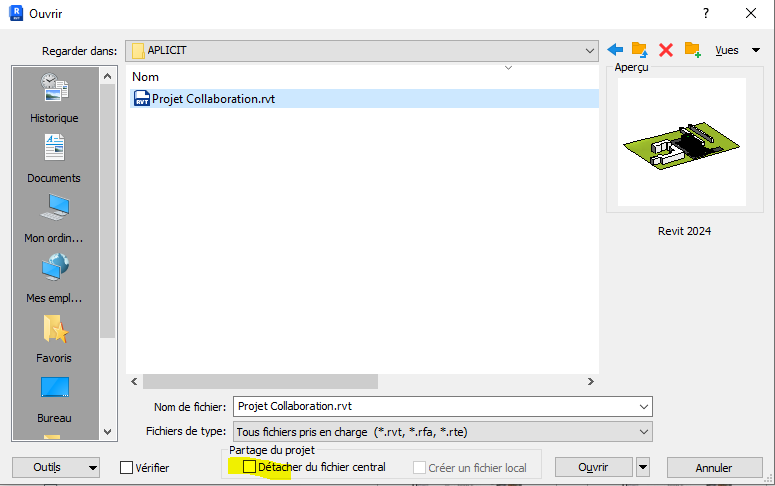
1/ Détacher et ignorer les sous-projets
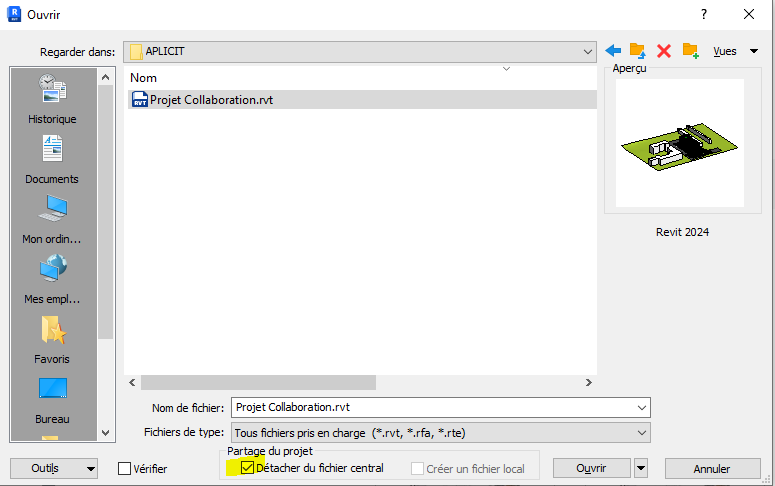
Lorsque vous ouvrez la maquette en collaboration directement depuis la page d'accueil Revit, cochez "Détacher du fichier central".
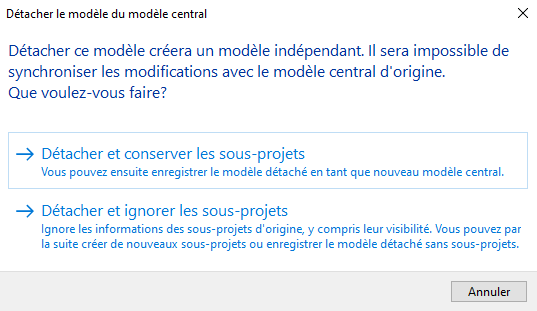
Une fenêtre s'ouvre et propose d'ignorer les sous-projets (c'est à dire de les supprimer) ou de les conserver > Détacher et ignorer les sous-projets.
Une fois le projet ouvert, la dénomination "détaché" s'insère automatiquement après le nom du fichier. Cela signifie que la maquette est détachée du fichier central.
Cependant cela ne signifie pas que le modèle central n'existe plus. En effet ce qui signifie que le modèle central n'existe plus est la suppression des sous-projets.

L'icône "Synchroniser" est désactivée, ce qui signifie que la collaboration n'est plus présente.

Vous pourrez ensuite enregistrer cette maquette détachée qui ne sera plus en collaboration.
Si vous n'avez plus besoin des sous projets pour modéliser, nous vous conseillons de continuer a travailler sur cette maquette ci.
Pour travailler en collaboration sur ce projet il faudra donc recréer une collaboration.
2/ Détacher et conserver les sous projets
Comme précédemment, lorsque vous ouvrez la maquette en collaboration directement depuis la page d'accueil Revit, cochez "Détacher du fichier central".
Puis cette fois ci cliquez ensuite sur Détacher et conserver et les sous-projets.
Comme précédemment, une fois le projet ouvert, la dénomination "détaché" s'insère automatiquement après le nom du fichier.
Cependant, les sous-projets étant toujours présents, le modèle modèle central existe encore et vous allez travailler avec des copies locales du projet dans cette maquette, même si cette dernière est détachée.
Vous pourrez ensuite enregistrer cette maquette détachée qui restera en collaboration.
En effet, lorsque vous l'ouvrirez de nouveau votre nom se rajoutera au nom de la maquette, ce qui signifie que cette maquette est une copie locale.

De plus l'icône "Synchroniser" est toujours active, ce qui signifie que la collaboration est toujours présente

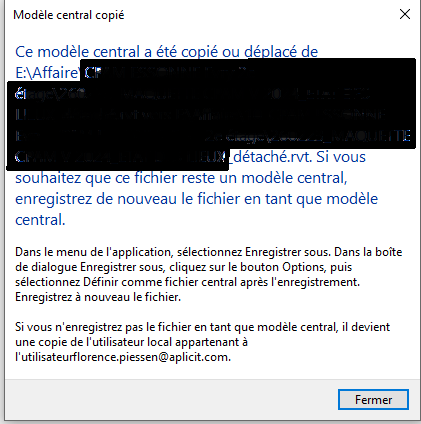
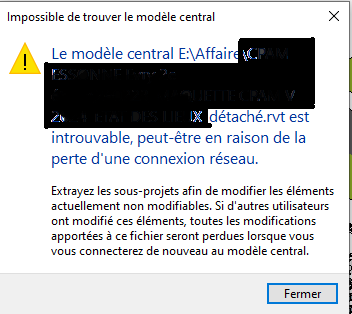
Il est possible qu'un ou plusieurs messages concernant le modèle central apparaissent ; Ceux ci indiquent que le modèle central est déplacé et c’est normal.
Il faudra cliquer sur « fermer ».
Cela n’impactera pas votre maquette ni le travail effectué dessus.
Exemple :
Pour d'autres astuces rendez-vous sur le blog Aplicit !



Laisser un commentaire