

La fonction RENOMMER dans Autodesk Vault Client sert à changer le nom d’un ou plusieurs fichiers tout en conservant les liens de conception et les références associées. La plupart des fichiers du coffre-fort peuvent être renommés via l’assistant de renommage, accessible depuis le menu "Édition > Renommer" ou par clic droit sur des fichiers sélectionnés.
À quoi sert cette fonction
Cette fonction évite les ruptures de références, un problème fréquent quand on renomme un fichier directement dans l’explorateur Windows. Vault met à jour les fichiers parents concernés, puis applique le changement de nom dans sa base de données pour préserver la cohérence du projet. En passant par Vault Client, vous renommez proprement sans casser la structure du projet.
Conditions d’utilisation
Autodesk indique que les fichiers doivent être "Archivés dans Vault" avant d’être renommés, et que l’utilisateur doit disposer d’un rôle adapté. Le renommage ne s’applique pas à tous les fichiers, notamment à ceux publiés automatiquement, comme les DWF. Cette opération peut incrémenter la version du fichier renommé, ce qui laisse une trace dans l’historique du Vault.
Comment l’utiliser
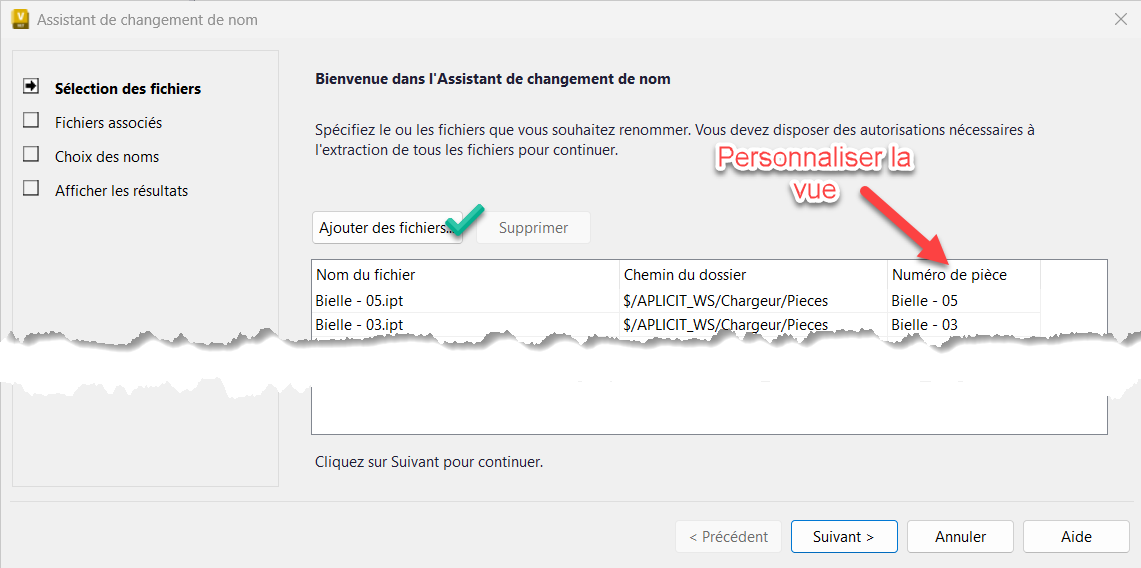
Le flux de travail reste simple:
- Sélectionnez un ou plusieurs fichiers et vous lancez "Renommer". Vous pouvez ajouter d’autres fichiers avec "Ajouter des fichiers" si nécessaire.
- Saisissez le "nouveau nom", ajoutez des préfixes ou suffixes, puis validez l’opération. Vous pouvez aussi choisir "Mettre à jour le numéro de pièce" pour aligner le numéro de pièce sur le nouveau nom du fichier.
Astuce:
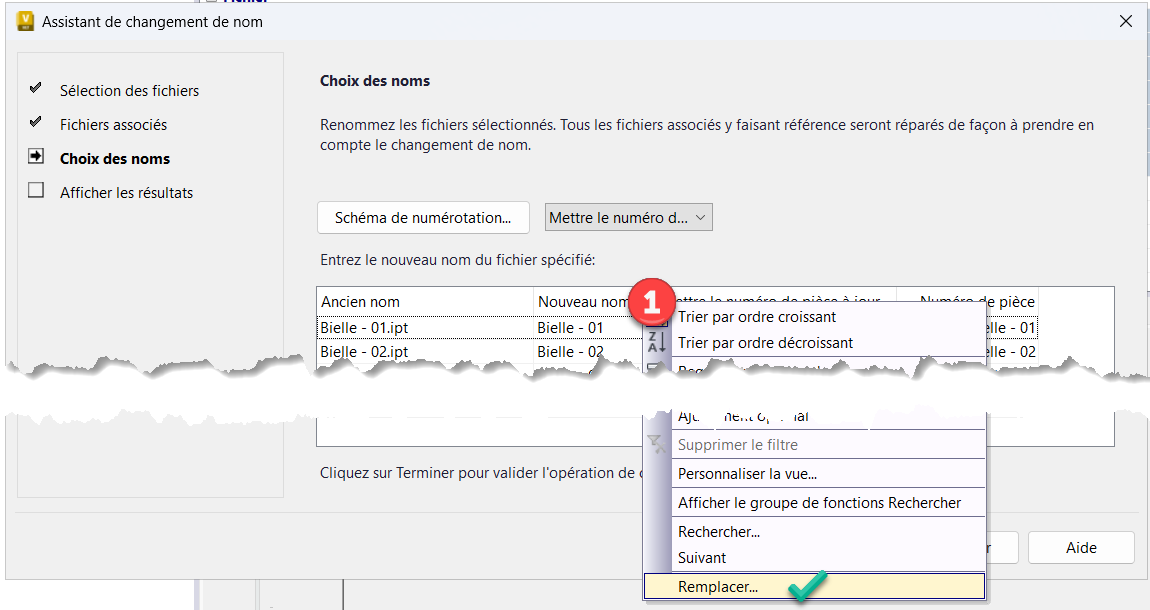
La commande REMPLACER est disponible dans la fonction RENOMMER. Vous pourrez REMPLACER des caractères par d'autres sans risque d'erreur, et en masse.
Faire un "Clic droit" sur le nom de la colonne (1) et "Remplacer"
Intérêt pratique
La vraie valeur de RENOMMER dans Vault Client tient à la fiabilité du processus. Vous gagnez du temps, vous standardisez les noms de fichiers, et vous réduisez les erreurs de liaison entre documents techniques. Dans un bureau d’études, cela facilite la gestion documentaire, les évolutions de nomenclature et la traçabilité des données.
Retrouvez tous les TRUCS & ASTUCES INVENTOR
En savoir plus sur APLICIT et notre partenaire 3D CONNEXION









Laisser un commentaire