

Depuis REVIT 2021.1, lors de l'installation du logiciel, la bibliothèque de la langue d’installation n'est plus intégrée car accessible depuis le cloud.
Voici l'article qui vous explique comment la télécharger : Téléchargement de la bibliothèque Revit
Cependant depuis Revit 2026, il est maintenant possible de charger des familles directement depuis le cloud avec "Load Autodesk Family" (ou "Charger une famille Autodesk"), sans télécharger toute la bibliothèque.
Cette nouvelle fonction est très pratique et évite d'installer beaucoup de familles dont vous n'utiliserez qu'une partie.
Les avantages d'utiliser LOAD AUTODESK FAMILY :
✅ Plus besoin d'installer les 5 à 15 Go de bibliothèques locales
✅ Vous téléchargez uniquement ce dont vous avez besoin
✅ Les familles sont toujours à jour
✅ Elles restent enregistrées dans votre gabarit et votre projet une fois chargées
Voici les étapes pour parvenir à utiliser la commande "Load Autodesk Family" :
1/ Ouvrir un projet Revit puis le navigateur Cloud
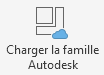
Dans le ruban : INSERER → Charger une famille Autodesk (Load Autodesk Family)
Attention à ne pas cliquer sur Charger une famille (Load Family). Celui-ci ouvre uniquement les dossiers de votre ordinateur
Load Autodesk Family ouvre la bibliothèque Autodesk dans le cloud
2/ Parcourir les familles et/ou utiliser la barre rechercher
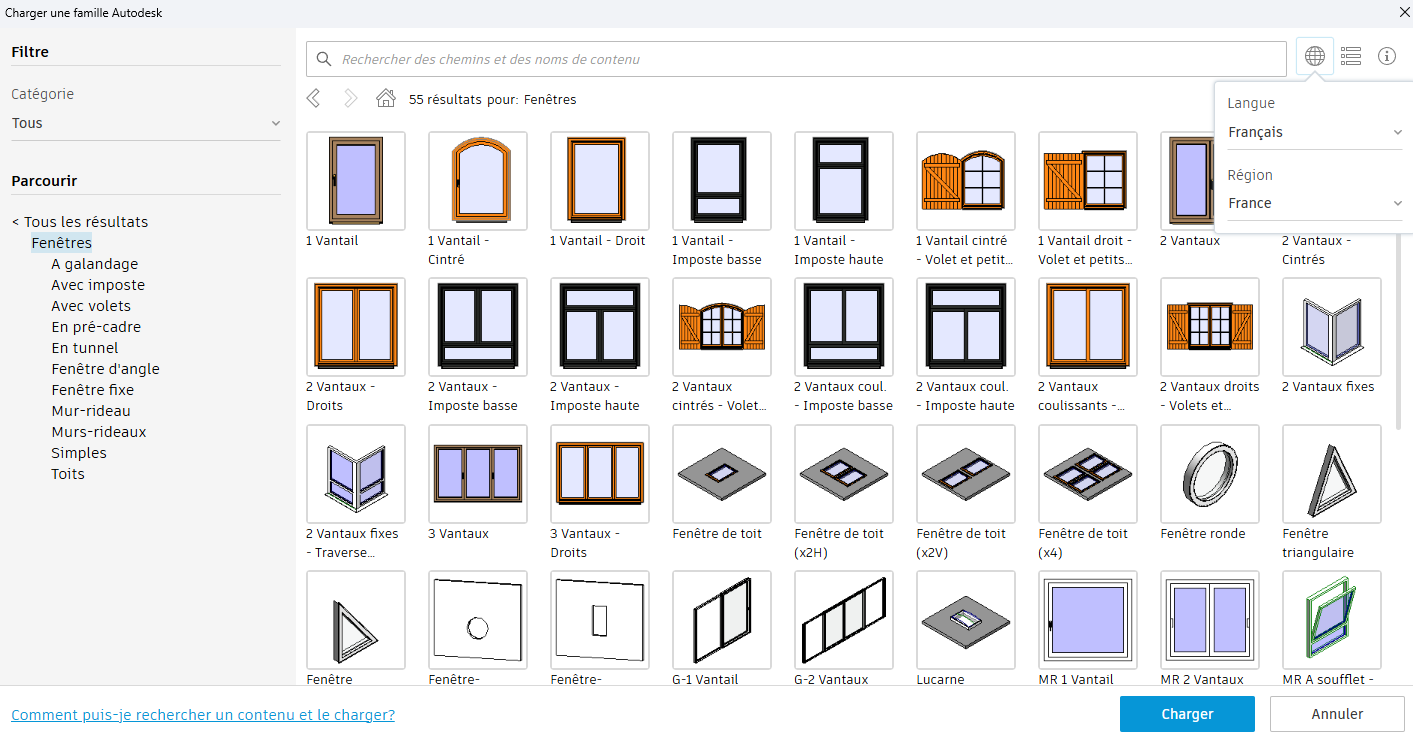
Une fenêtre s'ouvre avec :
- 📁 Architecture
- 📁 Structure
- 📁 MEP
- 📁 Mobilier
- 📁 Portes
- 📁 Fenêtres
- 📁 Éclairage
- 📁 Sanitaires
- etc.
Il est possible de développer les dossiers comme dans l'Explorateur Windows.
En haut de la fenêtre se trouve une barre de recherche → Tapez par exemple : Chaise, Fenêtre, Porte, etc.
Revit affiche directement les familles correspondantes
3/ Changer de bibliothèque (Par pays)
À droite de la barre de recherche se trouve une icône en forme de globe 🌍
Cliquez dessus pour choisir la langue : France, English US, Italy, etc.
Cela permet d'accéder aux familles propres à chaque pays (normes, dimensions, styles).
4/ Charger la famille
Sélectionnez une ou plusieurs familles puis cliquez sur "Charger"
Revit télécharge uniquement les familles sélectionnées depuis le cloud.
Les familles sélectionnées sont immédiatement ajoutées à votre projet !
Si vous préférez conserver une copie locale du contenu, vous pouvez également télécharger la bibliothèque complète.
Pour plus d'astuces, rendez-vous sur le blog Aplicit.





Laisser un commentaire