la gomme intelligente de Paint

Paint sous Windows 11 : découvrez la gomme intelligente
Paint fait partie des logiciels emblématiques de Windows. Longtemps considéré comme un simple outil de dessin, il a progressivement évolué avec Windows 11 pour proposer des fonctions plus modernes et accessibles. Parmi ces nouveautés, la gomme intelligente permet de supprimer rapidement un élément d’une image tout en reconstituant automatiquement l’arrière-plan. Cette fonction est particulièrement utile pour retoucher une photo, effacer un objet gênant ou nettoyer une capture d’écran sans utiliser un logiciel complexe.
Paint, un outil simple devenu plus complet
Paint est installé par défaut sur la plupart des ordinateurs équipés de Windows 11. Son interface claire permet de créer des dessins, modifier des images, ajouter du texte ou effectuer des annotations. Le logiciel prend en charge les formats courants comme PNG, JPEG, BMP et GIF.
Au fil des mises à jour, Microsoft a enrichi Paint avec plusieurs outils pratiques : calques, transparence, suppression d’arrière-plan et fonctions basées sur l’intelligence artificielle. Ces ajouts rapprochent progressivement Paint des logiciels de retouche plus avancés, tout en conservant une utilisation simple et rapide.
Paint reste donc adapté aux besoins quotidiens : recadrer une image, redimensionner une photo, ajouter une flèche sur une capture d’écran ou supprimer une partie indésirable d’un visuel.
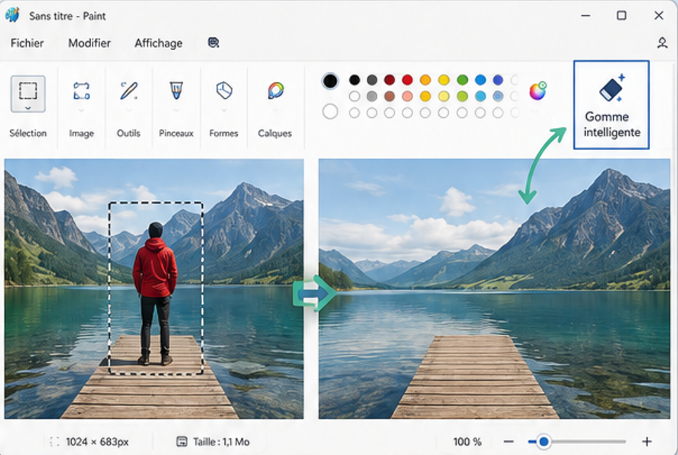
Qu’est-ce que la gomme intelligente ?
La gomme intelligente est un outil conçu pour effacer un élément sélectionné dans une image. Contrairement à une gomme classique, elle ne se contente pas de rendre la zone transparente ou de la remplir avec une couleur uniforme. Elle analyse le contenu situé autour de la sélection afin de recréer un arrière-plan cohérent.
Par exemple, vous pouvez supprimer une personne placée au second plan, une poubelle dans un paysage ou un objet posé sur une table. Paint tente alors de remplacer la zone effacée en tenant compte des couleurs, des formes et de la texture présentes à proximité.
Le résultat dépend naturellement de la complexité de l’image. Une suppression effectuée sur un ciel uniforme sera généralement très convaincante. En revanche, une zone contenant des motifs détaillés, du texte ou plusieurs objets peut nécessiter quelques retouches supplémentaires.
Comment utiliser la gomme intelligente dans Paint ?
Pour tester cette fonction, commencez par ouvrir Paint depuis le menu Démarrer de Windows 11.
- Lancez Paint et ouvrez l’image à modifier.
- Utilisez la commande d’ouverture d’un fichier pour sélectionner votre photo.
- Choisissez l’outil de sélection disponible dans la barre d’outils.
- Encadrez précisément l’objet ou la zone à supprimer.
- Activez la gomme intelligente, parfois présentée comme une fonction d’effacement génératif selon la version de Paint installée.
- Validez la suppression proposée par le logiciel.
- Comparez le résultat avec l’image originale.
- Enregistrez le fichier sous un nouveau nom afin de conserver l’original.
Pour obtenir un résultat plus propre, il est recommandé de sélectionner l’objet avec une marge limitée. Une sélection trop large risque d’effacer des détails utiles ou de modifier inutilement l’arrière-plan.
Exemple concret
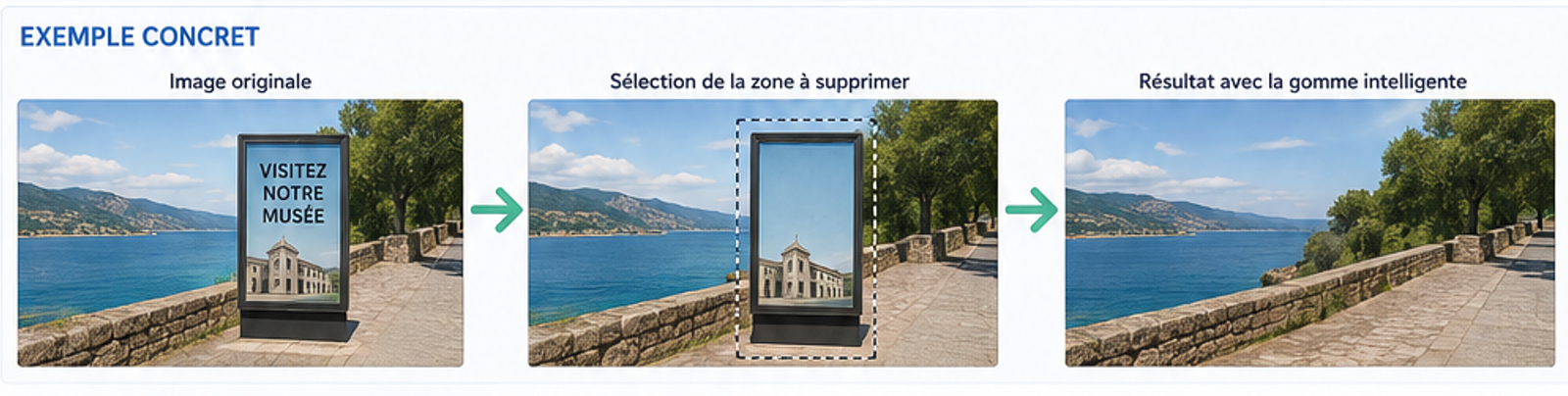
Imaginons une photo de vacances sur laquelle apparaît un panneau publicitaire. Ce panneau attire l’attention et gêne la lecture du paysage. Avec Paint, il suffit de sélectionner la zone correspondante, puis d’utiliser la gomme intelligente. Le logiciel analyse les éléments voisins et tente de prolonger naturellement le ciel, les arbres ou le mur situé derrière le panneau.
Cette solution est pratique pour les petites corrections. Elle permet également de préparer rapidement une image destinée à un article de blog, une présentation professionnelle ou une publication sur les réseaux sociaux.
Les avantages et les limites
La gomme intelligente présente plusieurs avantages :
- Elle est rapide à utiliser.
- Elle ne nécessite pas de compétences particulières en retouche d’image.
- Elle évite d’installer un logiciel spécialisé pour une correction ponctuelle.
- Elle s’intègre directement à Paint sous Windows 11.
- Elle convient aux photos, captures d’écran et illustrations simples.
Cependant, cet outil ne remplace pas complètement un logiciel professionnel. Les résultats peuvent être imparfaits lorsque l’arrière-plan contient des détails complexes. Il peut alors apparaître des déformations, des répétitions de motifs ou des zones peu naturelles. Dans ce cas, il est conseillé d’annuler l’opération, de réduire la sélection et de recommencer progressivement.

Une fonction idéale pour les retouches rapides
La gomme intelligente confirme que Paint n’est plus limité au dessin basique. Grâce à cette fonction, Windows 11 propose un outil simple pour effectuer des retouches rapides sans devoir maîtriser Photoshop ou un autre logiciel avancé.
Que vous souhaitiez supprimer un objet, nettoyer une capture d’écran ou améliorer une photo, Paint offre désormais une solution accessible. Pour les corrections importantes, il reste préférable de conserver une copie de l’image originale et de vérifier attentivement le résultat avant de l’utiliser.
La gomme intelligente constitue ainsi une évolution intéressante de Paint : facile à prendre en main, rapide et suffisamment efficace pour de nombreux besoins courants.