Comment récupérer l’historique de sauvegarde d’un modèle Revit collaboratif sur Autodesk Forma
Pour retrouver les versions synchronisées d’un modèle Revit collaboratif hébergé sur Autodesk Forma, ouvrez la page d’accueil de Revit, accédez au projet via Forma Data Management, puis consultez l’Historique des versions du modèle. Une nouvelle version est créée à chaque synchronisation des modifications dans le cloud.
Accéder à l’historique des versions
- Lancez Revit et connectez vous avec votre compte Autodesk.
- Ouvrez la page d’accueil Revit : elle s’affiche par défaut au démarrage.
Nota : Vous pouvez également cliquer sur l’icône Accueil de la barre d’accès rapide
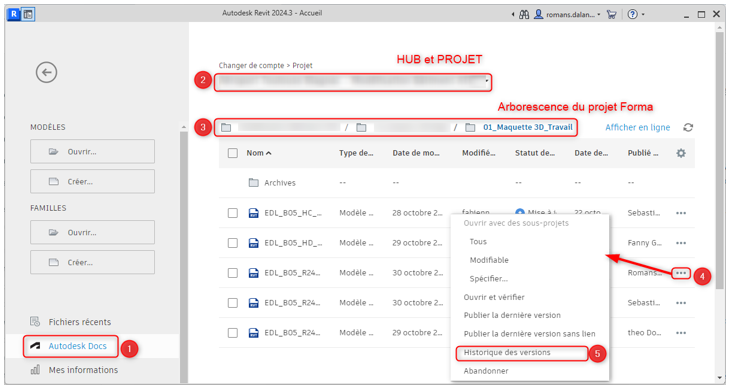
- Dans le volet de gauche, sélectionnez Forma Data Management (ou Autodesk Docs, selon la version et l’intitulé affichés).
- Choisissez le bon hub et le bon projet.
- Naviguez jusqu’au dossier contenant le modèle Revit collaboratif.
- Cliquez sur les points de suspension (…) à droite du modèle.
- Sélectionnez Historique des versions.
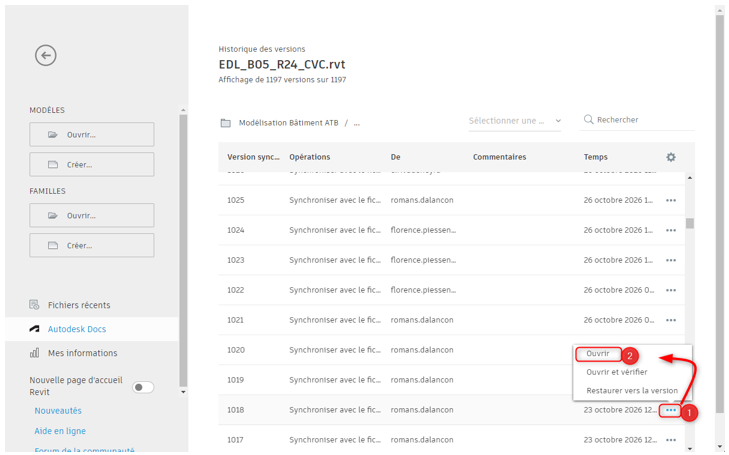
La fenêtre affiche alors la liste des versions synchronisées du modèle cloud : auteur, date, commentaires de synchronisation et numéro de version.
Filtrer et retrouver la bonne sauvegarde
L’historique peut contenir de nombreuses versions si l’équipe synchronise fréquemment. Vous pouvez filtrer les versions des 30, 60 ou 90 derniers jours, ou afficher toutes les versions.
Utilisez également la recherche pour filtrer selon :
- Par : l’utilisateur ayant synchronisé.
- Commentaires : le commentaire saisi lors de la synchronisation.
- Date : la date de création de la version.
Ouvrir une version antérieure
Pour inspecter une sauvegarde sans modifier le modèle courant :
- Dans l’historique des versions, cliquez sur les points de suspension (…) à droite de la version souhaitée.
- Cliquez sur Ouvrir.
Revit ouvre cette version comme modèle détaché
Vous pouvez ensuite l’enregistrer localement au format « .rvt », copier des éléments vers le modèle courant, ou l’utiliser pour comparer l’état du projet à une date donnée.
Restaurer une version antérieure
Si vous devez réellement revenir en arrière :
- Prévenez tous les membres de l’équipe avant la restauration.
- Demandez-leur de fermer le modèle et de synchroniser ou sauvegarder tout travail en cours.
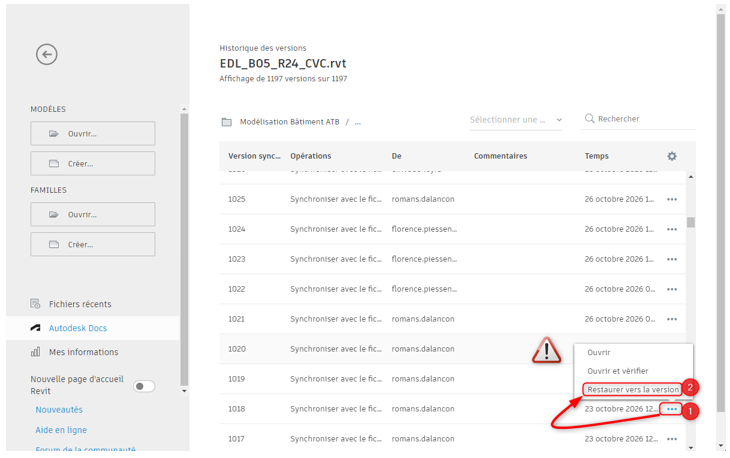
Dans l’historique des versions, sélectionnez la version cible.
- Cliquez sur les points de suspension (…) à droite de cette version.
- Choisissez Restaurer vers la version.
A bientôt sur le blog Aplicit.