Revit : maîtrisez vos copier-coller avec « Modifier les éléments collés »
Revit : maîtrisez vos copier-coller avec « Modifier les éléments collés »
Lors d’un copier-coller dans Revit, les éléments à déplacer ne sont pas toujours les seuls que vous aviez sélectionnés au départ. La commande « Modifier les éléments collés » permet de reprendre la main avant de valider l’opération.
Un copier-coller peut réserver des surprises
Vous souhaitez récupérer un mur-rideau d’un projet pour l’utiliser dans un autre. Vous sélectionnez le mur, vous le copiez dans le presse-papier, puis vous le collez dans le projet de destination.
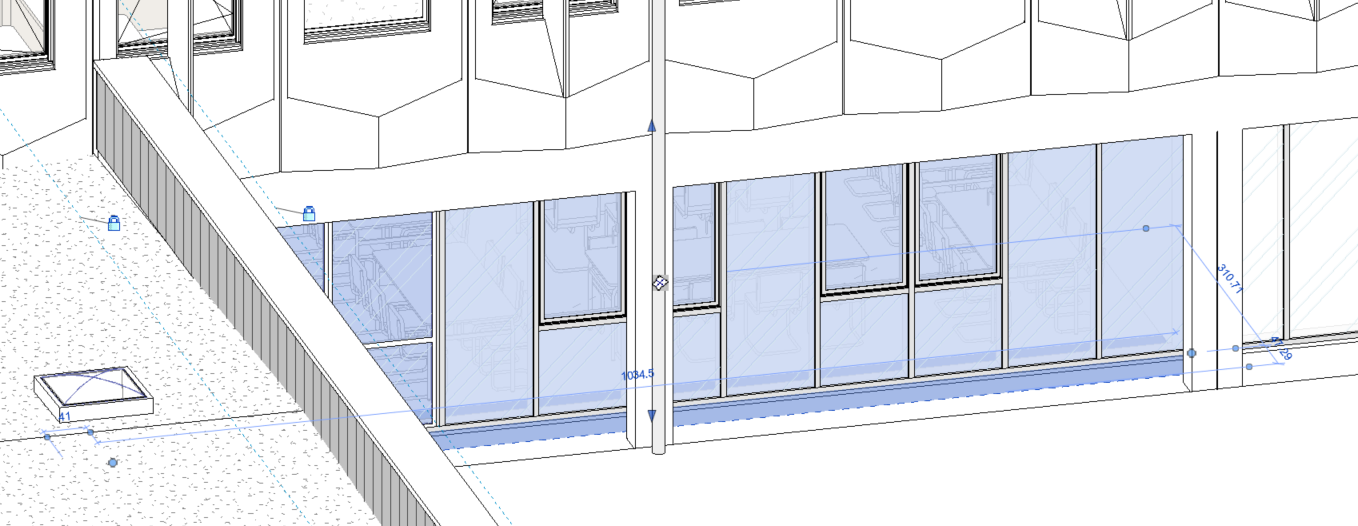
Mais Revit gère aussi les relations entre les objets et leurs références. Selon les éléments copiés et le contexte du projet d’accueil, des éléments associés peuvent accompagner le collage.
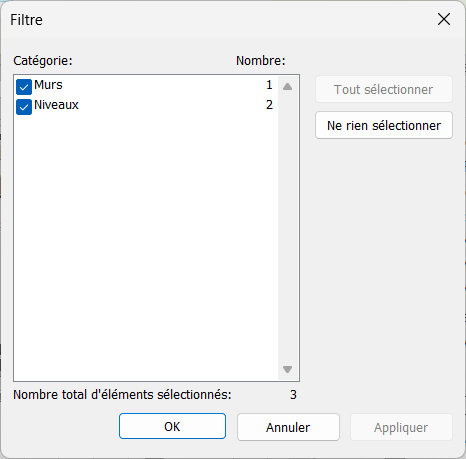
Dans l’exemple illustré, le filtre de sélection révèle ainsi un mur et deux niveaux, alors que l’objectif initial était de récupérer uniquement le mur-rideau.
Si vous déplacez immédiatement l’ensemble pour ajuster sa position, ces niveaux peuvent donc faire partie de la sélection manipulée. Le résultat peut alors différer de celui attendu. (Déplacement de plusieurs éléments alors qu’un seul devait être repositionné, mauvais positionnement en hauteur ou suppression d’éléments faute d’hôte ou de références adaptés.
Une commande pour intervenir avant la validation
La fonction « Modifier les éléments collés » donne accès aux éléments pendant que le collage est encore en cours. Elle permet notamment d’affiner leur position, d’intervenir sur certains objets séparément ou d’ajuster leurs références et leurs hôtes lorsque cela est possible.
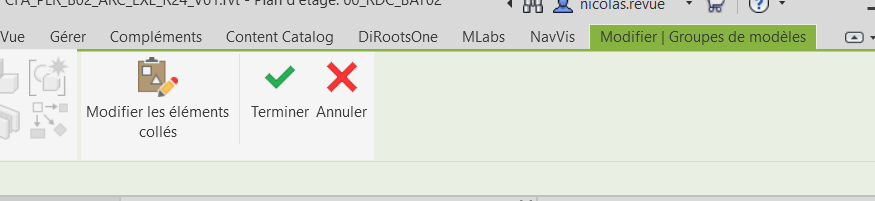
Son intérêt : pouvoir déplacer un élément précis sans déplacer tout l’ensemble collé.
Comment procéder ?
- Copiez l’élément dans le projet source, puis utilisez Coller depuis le presse-papier dans le projet de destination.
- Placez provisoirement l’ensemble dans la vue, sans terminer le collage.
- Dans le ruban contextuel, cliquez sur Modifier les éléments collés.
- Utilisez Tout sélectionner, puis Filtre, pour examiner les catégories présentes.
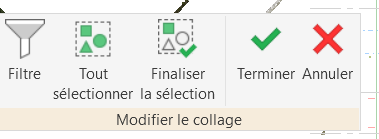
- Dans notre exemple, décochez « Niveaux » et conservez « Murs », puis validez le filtre : seul le mur reste sélectionné pour les ajustements.
- Effectuez les modifications nécessaires, puis utilisez Finaliser la sélection et Terminer pour achever l’opération, selon les commandes affichées.
Attention : décocher une catégorie dans le filtre ne supprime pas les éléments correspondants et ne les exclut pas du collage. Cela les retire uniquement de la sélection à modifier. Il faut donc contrôler ensuite les éléments effectivement créés dans le projet.
Un réflexe utile au-delà des murs-rideaux
Cette commande sert également lorsqu’un composant collé nécessite un ajustement de position ou une réaffectation d’hôte : une fenêtre, par exemple, peut demander une vérification de son mur d’accueil. Les possibilités proposées dépendent du type d’élément et du contexte du collage.
Le bon réflexe : avant de déplacer ou de valider un collage complexe, vérifiez ce que Revit a réellement sélectionné. Quelques secondes de contrôle peuvent éviter des déplacements involontaires et des corrections supplémentaires.