« Etiqueter à partir d’un exemple », nouveauté Revit 2027
Dans Revit 2027, la commande « Étiqueter à partir d'un exemple » permet de placer automatiquement des étiquettes sur plusieurs éléments en prenant comme modèle une étiquette déjà configurée.
Vous placez et réglez une étiquette une seule fois puis Revit la reproduit à l’identique sur d’autres éléments.
Où trouver la commande ?
Annoter > Étiquette > Étiqueter à partir d’un exemple.
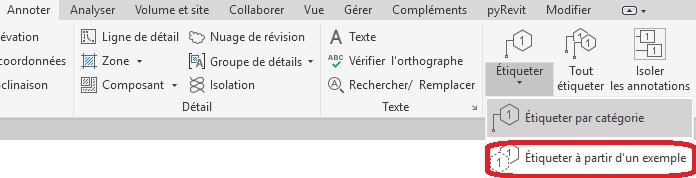
Cette fonctionnalité nécessite Revit 2027 avec la mise à jour 2027.2 installée. Elle concerne notamment les portes, fenêtres, mobiliers, équipements, murs, pièces, surfaces et espaces.
Comment l’utiliser ?
- Préparez l’étiquette modèle : placez une étiquette sur une porte par exemple et réglez-la exactement comme vous le souhaitez (repère, orientation, décalage par rapport à la porte…)
- Sélectionner cette étiquette (et non directement la porte)
- Lancez la commande « étiqueter à partir d’un exemple »
- Choisissez les autres éléments à étiqueter.
- Affinez la sélection grâce aux filtres par catégorie, famille ou type
- Vérifiez l’aperçu du placement, puis validez.

Toutes les étiquettes sont alors créées en reprenant les paramètres de l’exemple.
La commande permet également de remplacer les étiquettes déjà présentes. Cette option est particulièrement utile pour uniformiser une vue réalisée par plusieurs collaborateurs ou corriger des annotations positionnées manuellement.
- Réglez une étiquette qui servira de référence.
- Lancez « Étiqueter à partir d'un exemple » et sélectionnez-la.
- Sélectionnez les éléments déjà étiquetés.
- Activez l'option de remplacement des étiquettes existantes.
- Validez : les anciennes étiquettes sont supprimées et remplacées par des copies de l'exemple.
- Vous évitez ainsi les doublons d'étiquettes sur un même élément, et toute la vue adopte la même charte graphique en une seule opération.
À bientôt sur le blog Aplicit !