AutoCAD : conversion en bloc
Vous pouvez convertir des géométries répétées en bloc
Le dessin contient plusieurs fois les mêmes géométries et vous souhaitez les convertir en bloc.
-1-Sélectionnez les objets
-2-puis l'icone Rechercher et convertir depuis l’onglet Début groupe d’icones Bloc
Lance la commande RECHERCHERBLOC (ou _BSEARCH).

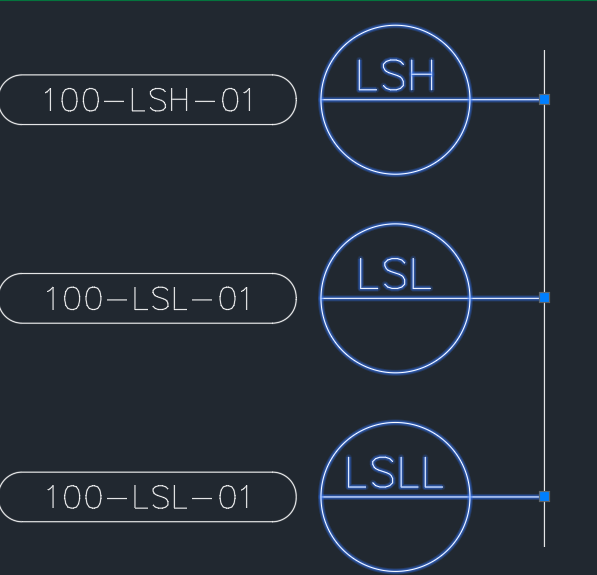
Les géométries en non bloc à convertir :
AutoCAD à détecter, affiche en vert les géométries trouvées et invite à les convertir en bloc :
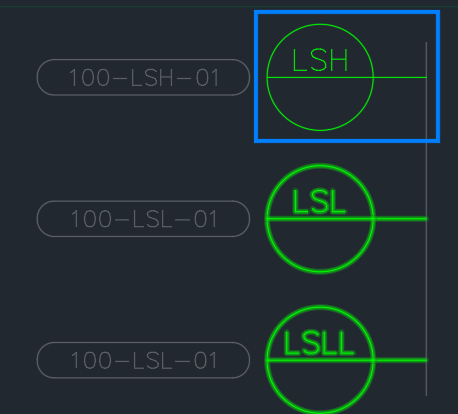
La barre d’outils Examens :

Affiche le nombre trouvé.
Zoomer sur chaque occurrence par un clic sur une flèche.
-3- Pour convertir en bloc : cliquez sur le bouton : Convertir
Remplacer par un nouveau Bloc :
Pour définir le point d'insertion , par défaut AutoCAD propose le centre de la géométrie (je conseille pas).
Décocher cette option et cliquer sur l'icone vert pour choisir un point précis.
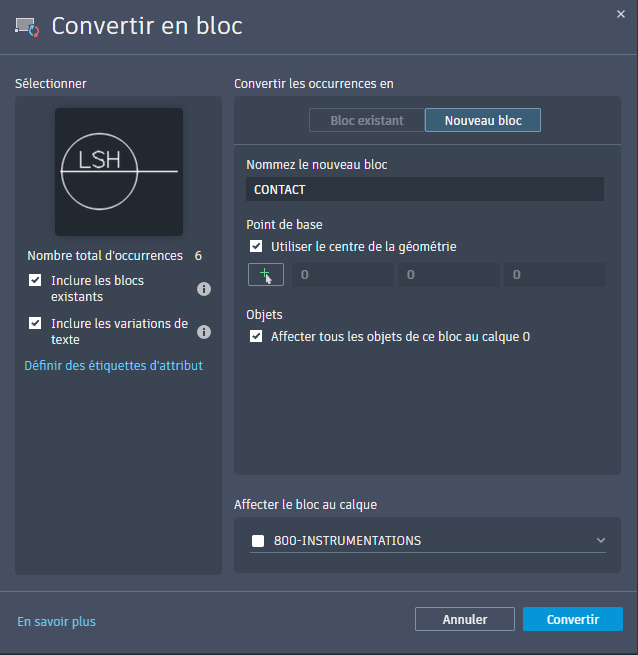
Cochez : Inclure les variations de texte : AutoCAD créé un attribut pour chaque texte.
Remplacer par un bloc existant :
Le bloc doit être présent dans le dessin, on peut le choisir depuis la liste ou le pointer dans le dessin.
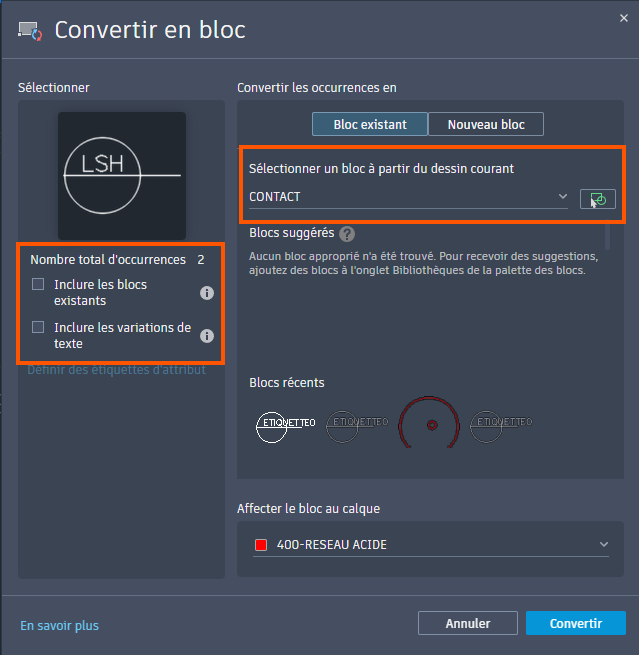
Vous pourrez corriger, les nom des attributs, l'invite, une valeur par défaut, ultérieurement et synchroniser les attributs.
Cette fonction permet d'améliorer un dessin + rapidement.
Cela va s'améliorer avec l'évolution des fonctions utilisant IA.
à bientôt sur ce blog !