

Autodesk Forma, Afficher/Masquer les « Problèmes »
Ou comment Afficher/Masquer simplement les pastilles des "Problèmes" dans le visualiseur.
Nouveauté :
Que ce soit une vue 2D ou une vue 3D, par défaut, l’affichage dans le visualiseur s’affiche avec les pastillages des "Problèmes". Autodesk a ajouté une fonctionnalité qui permet d'Afficher/Masquer en un clic les vues sur lesquels des "Problèmes "ont été pastillés.
Vous voulez savoir comment l’utiliser, suivez les indications ci-dessous :
Affichez votre modèle dans le visualiseur d’Autodesk Forma.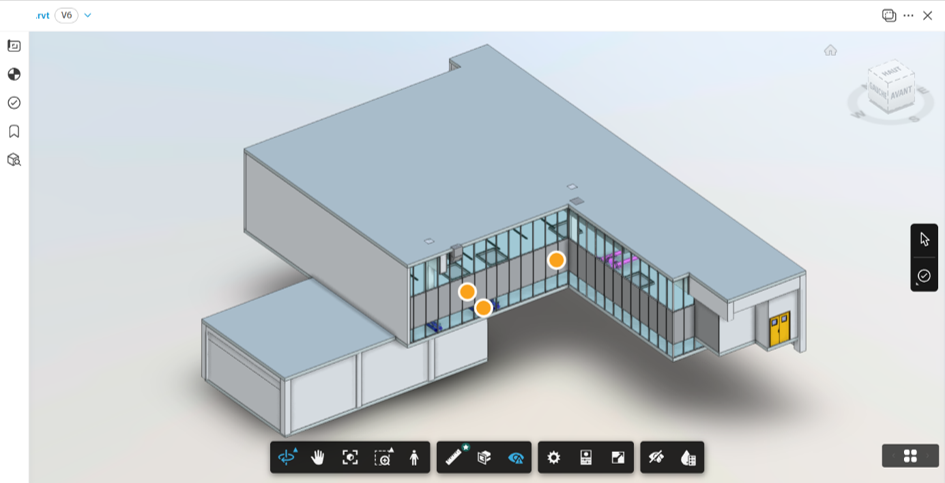
Cliquez sur l’icone en bas de votre écran sur la barre de tâche. Les pastillages disparaissent.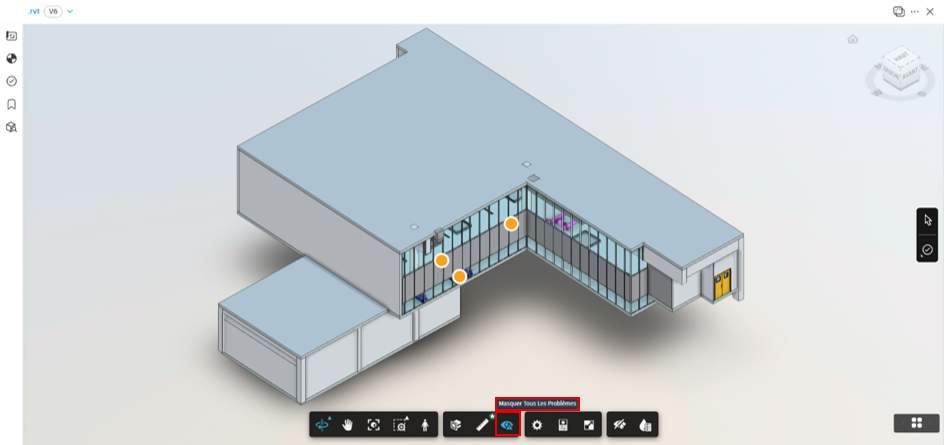
Recliquez sur la même icone dessus vous réaffichez le pastillage.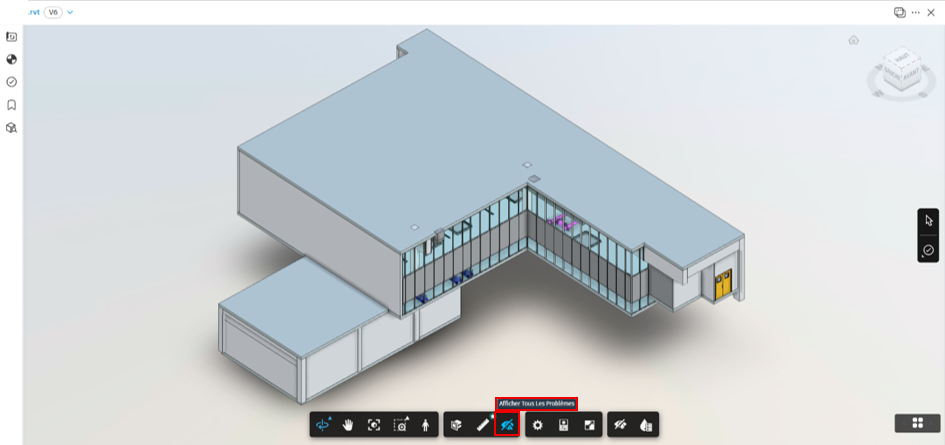
Voilà vous pouvez ainsi présenter votre modèle depuis Forma sans être gêné par ces pastillages qui cachaient une partie du modèle.
Sébastien D.
Ces articles peuvent vous intéresser :

AutoCAD : attacher un dessin en xref et type de [...]
Il arrive qu'à l'ouverture d'un dessin, les XREF ne soient [...]
AutoCAD : comment personnaliser l’action déclenchée par un double clic [...]
La touche « SUPPR » ne fonctionne plus dans AutoCAD. [...]