

PowerShape pop-up rayon ajuster ne s’ouvre pas
Problème : lors de la création d’un Arc ajuster la fenêtre de confirmation de rayon ne s’ouvre pas.
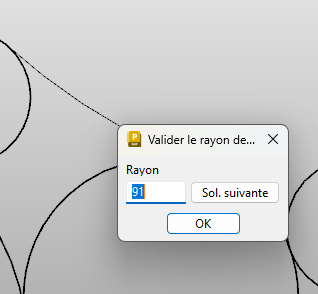
Voici les causes les plus fréquentes et les solutions à essayer :
1. Fenêtre ouverte hors écran (cas très fréquent)
Après un changement d'écran ou de résolution, PowerShape peut mémoriser la dernière position de la boîte de dialogue et l'ouvrir en dehors de la zone visible.
Essai :
- Lance la commande Ajuster Rayon.
- Appuie sur Alt + Espace.
- Choisis Déplacer.
- Utiliser les flèches du clavier puis déplace la souris pour ramener la fenêtre à l'écran.
Autodesk mentionne que de nombreuses fenêtres de dialogue conservent leur position lors des sessions suivantes.
2. Problème de double écran
Si tu utilises :
- un portable + écran externe,
- ou plusieurs moniteurs,
débrancher temporairement l'écran secondaire puis relancer PowerShape.
C'est une cause classique des fenêtres modales invisibles.
3. Vérifier si la commande attend une sélection
Certaines commandes de modification de rayon n'affichent la boîte de dialogue qu'après la sélection d'une entité valide (arête, congé, courbe, etc.).
Cas particulier identifié :
La boîte de dialogue Ajuster Rayon ne s'ouvre pas lorsque l'utilisateur tente de créer un rayon ajusté tangent à deux rayons déjà tangents entre eux.
Solution :
Lors de la création du rayon ajusté, il est impératif de sélectionner une troisième entité valide. La sélection de la zone graphique ne permet pas de finaliser l'opération et empêche l'affichage de la boîte de dialogue de confirmation du rayon.
Remarque :
Ce comportement a été remonté à l'équipe de développement Autodesk sous la référence PSHAPE-309.

Ces articles peuvent vous intéresser :
Dans ce blog nous allons voir comment aligner rapidement un [...]

Une case à cocher dans Fusion, un connecteur dans Claude [...]

Depuis la dernière mise à jour de Fusion, vous pouvez [...]
Bien utiliser les Manual NC dans Fusion Les opérations Manual [...]