Comment analyser la déformation sans le retrait ?
[tds-header 1] Comment analyser la déformation sans le retrait ? [/tds-header]
Moldflow affiche forcément une déformation intégrant tous les effets (fibres, thermique et retrait). Toutefois, le retrait est généralement compensé dans l’outillage.
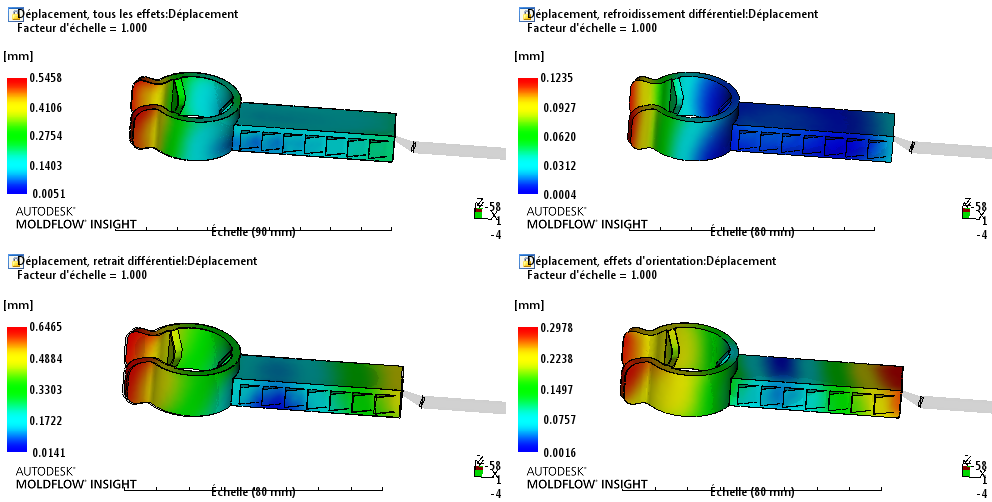
Il peut donc être utile d’analyser la déformation sans le retrait appliqué dans l’outillage.
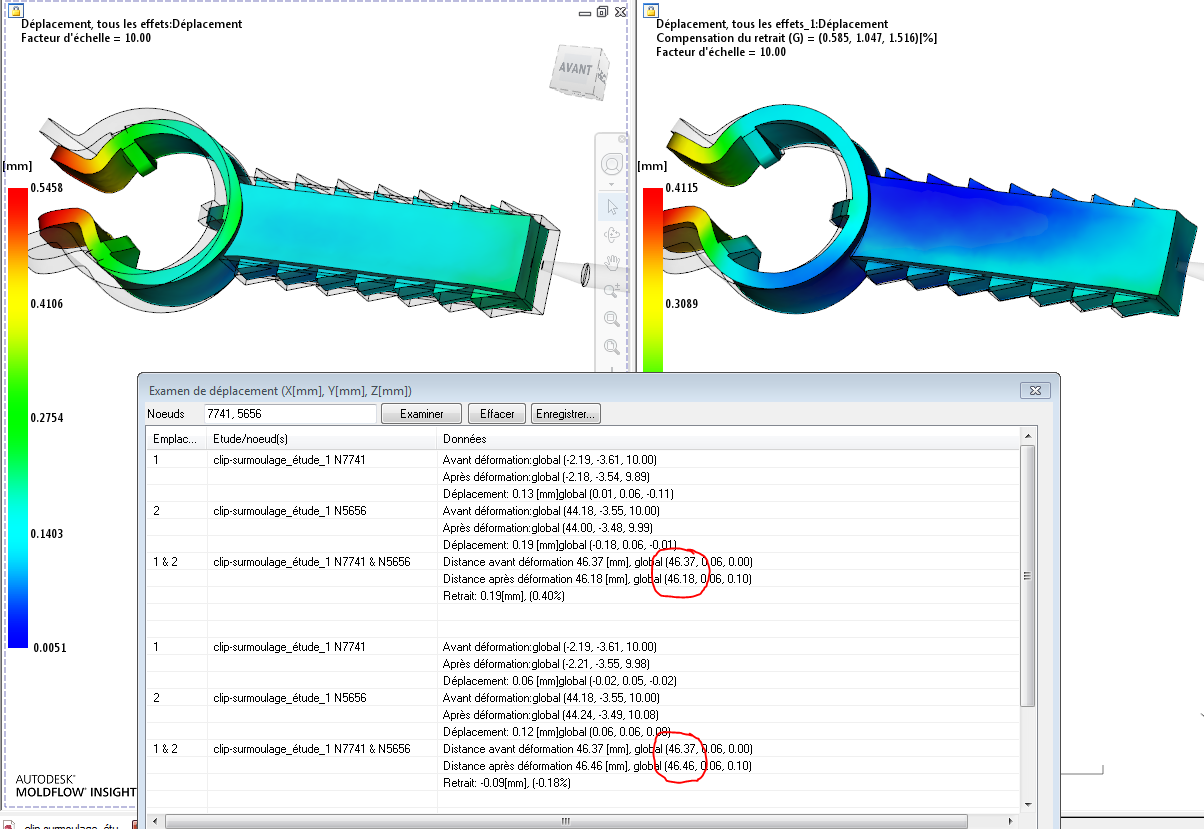
Il est possible, lorsque vous regardez une déformation, de demander à augmenter de manière artificielle en imposant un retrait isotrope ou anisotrope aux résultats de déformation.
Pour se faire, il faut afficher un résultat de déformation, puis aller dans les propriétés du résultat dans l’onglet Déplacement.

Le menu « compensation du retrait » permet d’enlever une valeur de retrait défini.
3 modes sont disponibles :
- Automatique : cela définira 3 valeurs de retrait (pour X, Y et Z) en fonction des conditions d’injection
- Isotrope : vous pouvez définir 1 valeur commune aux 3 directions
- Anisotrope : vous pouvez définir 3 valeurs, 1 pour X, Y et Z.
On peut alors mesurer une distance entre 2 points sans le retrait et donc voir la déformation pure.