AutoCAD Personnaliser des types de ligne
AutoCAD Personnaliser des types de ligne AutoCAD
Dans AutoCAD et AutoCAD LT comment créer des types de ligne incluant du texte, comme ci-dessous :

Pour créer un type de ligne, il faut éditer le fichier qui contient la définition des types de ligne :
pour un dessin qui est en système métrique (normalement votre usage), utilise le fichier ACADISO (remarquez " ISO" )
pour AutoCAD : le fichier ACADISO.LIN
pour AutoCAD LT : le fichier ACADLTISO.LIN
vérifiez l'unité du dessin
Comment éditer ces définitions ?
La logique voudrait qu'il suffirait de cliquer sur un icone depuis le ruban Gérer - Groupe personnalisation comme pour les alias...
et bien non ... Il faut se rendre (sans se perdre ) dans l'arborescence de l'utilisateur windows :
Exemple sur poste en Windows 10 avec utilisateur Nicolas,
Hors AutoCAD, depuis l'explorateur de fichier Windows, et avec l'option d'affichage des fichiers systèmes :
C:\Users\Nicolas\AppData\Roaming\Autodesk\AutoCAD 2020\R23.1\fra\Support
Si le dossier Appdata n'est pas affiché voir cet article sur les options d'affichage de l'explorateur de fichier
Puis ouvrir ce fichier avec le bloc note de Windows.
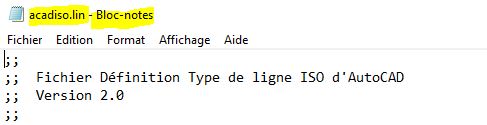

Pour créer le type de ligne avec texte : EC (pour eau chaude !).
Pour simplifier : faites un copier du type de ligne EAU_CHAUDE disponible en standard.
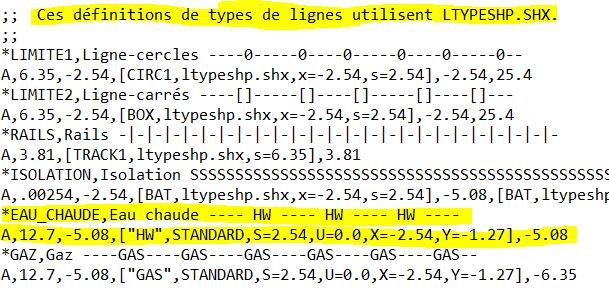
Puis le coller à la fin du fichier après la section ";; Types de lignes définis par l'utilisateur
Modifiez : et changez le texte HW en EC :

La copie de l'originale :
*EAU_CHAUDE,Eau chaude ---- HW ---- HW ---- HW ----
A,12.7,-5.08,["HW",STANDARD,S=2.54,U=0.0,X=-2.54,Y=-1.27],-5.08
Le modifier pour obtenir ceci :
*EAU_CHAUDE_EC,Eau chaude EC ---- EC ---- EC ---- EC ----
A,12.7,-5.08,["EC",STANDARD,S=2.54,U=0.0,X=-2.54,Y=-1.27],-5.08
Explications sur la syntaxe à respecter :
Pour éviter toute confusion je conseille de le renommer en EAU_CHAUDE_EC.
*EAU_CHAUDE_EC = le nom du type de ligne
;Eau chaude ---- EC ---- EC ---- EC ---- = visuel qui s'affiche lors du chargement .
explication sur la 2ème ligne : A,12.7,-5.08,["EC",STANDARD,S=2.54,U=0.0,X=-2.54,Y=-1.27],-5.08
A, c'est un code à respecter et il est impératif de le mettre !
12.7 = longueur de la partie visible du trait, cette longueur est multipliée par l’échelle globale x échelle de type de ligne de l’objet.
-5.08 = longueur de l’espace vide car valeur négative.
Problème quel ou longueur utiliser ?
J'en est déduit le ratio de 2.54 par caractère ; soit 5.08 pour 2 ; 7.62 pour 3 ; 10.16 pour 4 …
"EC",= le texte visible dans le trait, il est évident qu'on va limiter le nombre de caractère.
Standard = nom du style de texte , dans vos dessins vérifiez la police appliquée au style STANDARD , utilisez ARIAL.TTF ou ROMANS.SHX
Si aucun style n'est défini, AutoCAD LT utilise le style courant.
S=2.54 = échelle appliquée au texte (S pour SCALE)
U=0 ; = Angle du texte ici 0 donc texte horizontal
R= indique la rotation relative dans les exemples ci-dessous R est absent par défaut angle = 0
Position XY du texte.
X= -2.54 = position en X du départ du texte
Y = -1.27 = position en Y
-5.08 : créer un espace ou vide après le texte
Exemples de type de ligne avec 3 et 4 caractères pour le texte :
EAU_CHAUDE_SANITAIRE,Eau Chaude Sanitaire ---- ECS ---- ECS ---- ECS ----
A,12.7,-7.62,["ECS",STANDARD,S=2.54,U=0.0,X=-2.54,Y=-1.27],-7.62
*ELEC,ELEC ---- ELEC ---- ELEC ---- ELEC ----
A,12.7,-10.16,["ELEC",STANDARD,S=2.54,U=0.0,X=-2.54,Y=-1.27],-10.16
Exemple de type de ligne avec flèche
flèche représentée par le symbole supérieur :
*ALLER,ALLER —— > —— > —— > —— > —— > —— > —— > ——
A,12.7,-5.08,[">",STANDARD,S=2.54,U=0.0,X=-2.54,Y=-1.27],-5.08
flèche représentée par le code ASCII : U+25BA
*FLECHE1,Fleche1--->--->--->--->--->
A,12.7,-5.08,["U+25BA",Standard,S=2.54,R=0,X=-2.54,Y=-1.27],-5.08
Exemple de type de ligne avec texte + flèche
*EAU_CHAUDE_FLECHE1,Eau chaude fleche1 ----> EC ---- > EC ---- >EC ----
A,12.7,-10.16,["> EC",STANDARD,S=2.54,U=0.0,X=-2.54,Y=-1.27],-10.16Charger les types de lignes dans votre dessin.
Exemple charger le type de ligne EAU_CHAUDE_FLECHE :
Charger depuis le ruban
puis sélectionnez le fichier ACADLTISO.LIN
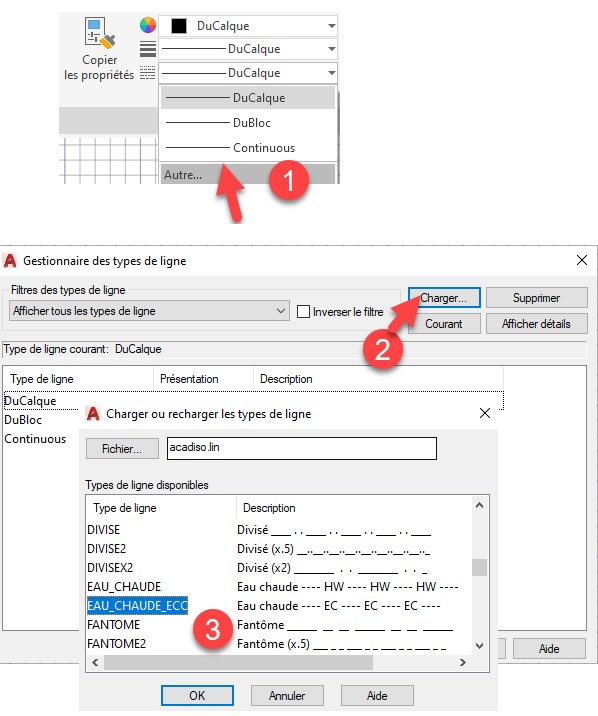
puis tester dans un dessin

Attention Il vous reste à adapter le facteur d'échelle global du dessin :
avec une valeur 0.05 pour un dessin en mètre ou directement sur la propriété échelle de type de ligne de l'objet
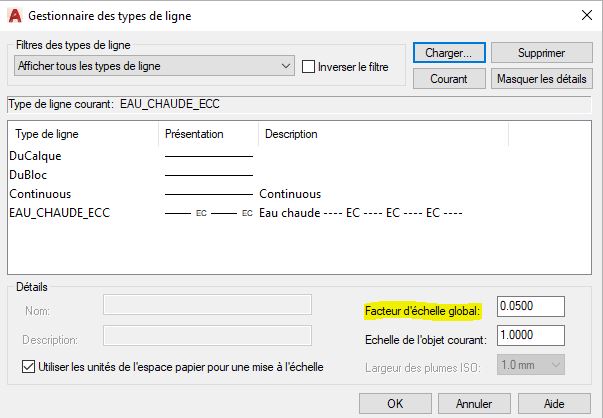
Les objets avec ces types de ligne peuvent êtres copiés dans d'autres dessins.
Remarque sur l'usage dans différents dessins : attention aux réglages du dessin :
Présence du style de texte et la police de ce style de texte.
Affichage en gros ou petite taille : vérifiez le facteur d'échelle globale et, ou à l'échelle de type de ligne.
A bientôt sur ce blog !