Button Constructor pour Inventor (2020-2021-2022)

Création de boutons dans le ruban Inventor pour vos règles ilogic externes.
Voici une application GRATUITE qui vous permet d'ajouter au ruban Inventor des icônes iLogic.
L'application s'appelle "Button Constructor" et a été créée par un contributeur régulier de ce site, Jelte de Jong.
Vous pouvez ajouter vos règles iLogic EXTERNES à votre ruban dans Inventor.
Voici quelques explications
Dans l'image ci-dessous, j'ai une règle "Bloquer" disponible depuis le ruban.

Voyons comment arriver à ce résultat à l'aide de ce "complément"
Une fois l'application installée, une nouvelle commande est ajoutée dans le panneau "iLogic" sous l'onglet "Gèrer". Cette nouvelle commande est appelée Button Constructor.

Des icônes personnalisées peuvent être utilisées avec vos boutons. Ces images doivent être au format PNG, BMP ou ICO.
Les images doivent être au format 32×32 Pixels pour les grands boutons et 16×16 Pixels pour les petits boutons.
Ci-joint les deux images utilisées pour la règle "Bloquer" 

Cliquer sur "Button Constructor" pour charger l'interface.
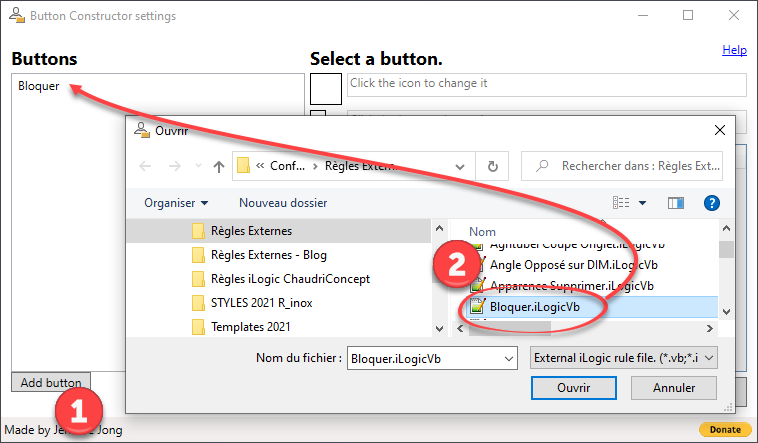
Sélection de la règle Bloquer.iLogiVb dans le dossier des règles externes (ici C:\CAO_2021\Config 2021\Règles Externes)
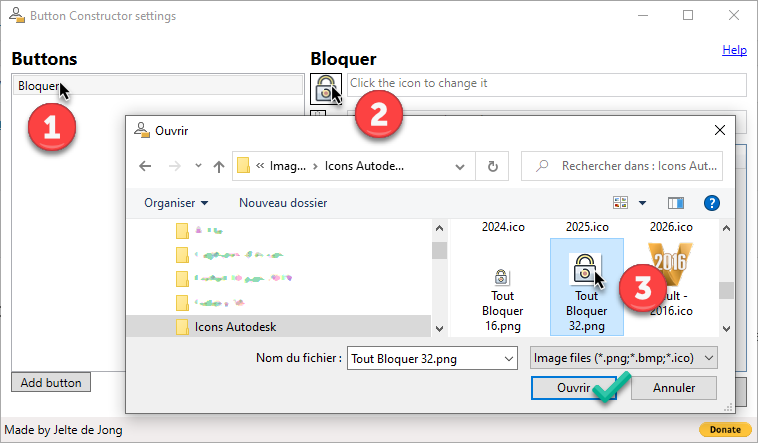
Pour habiller le bouton (grand format et petit format
Sélection des images "Tout Bloquer"16 et 32 pixels (ici dans le dossier D:\Philippe\Images\Icons Autodesk)
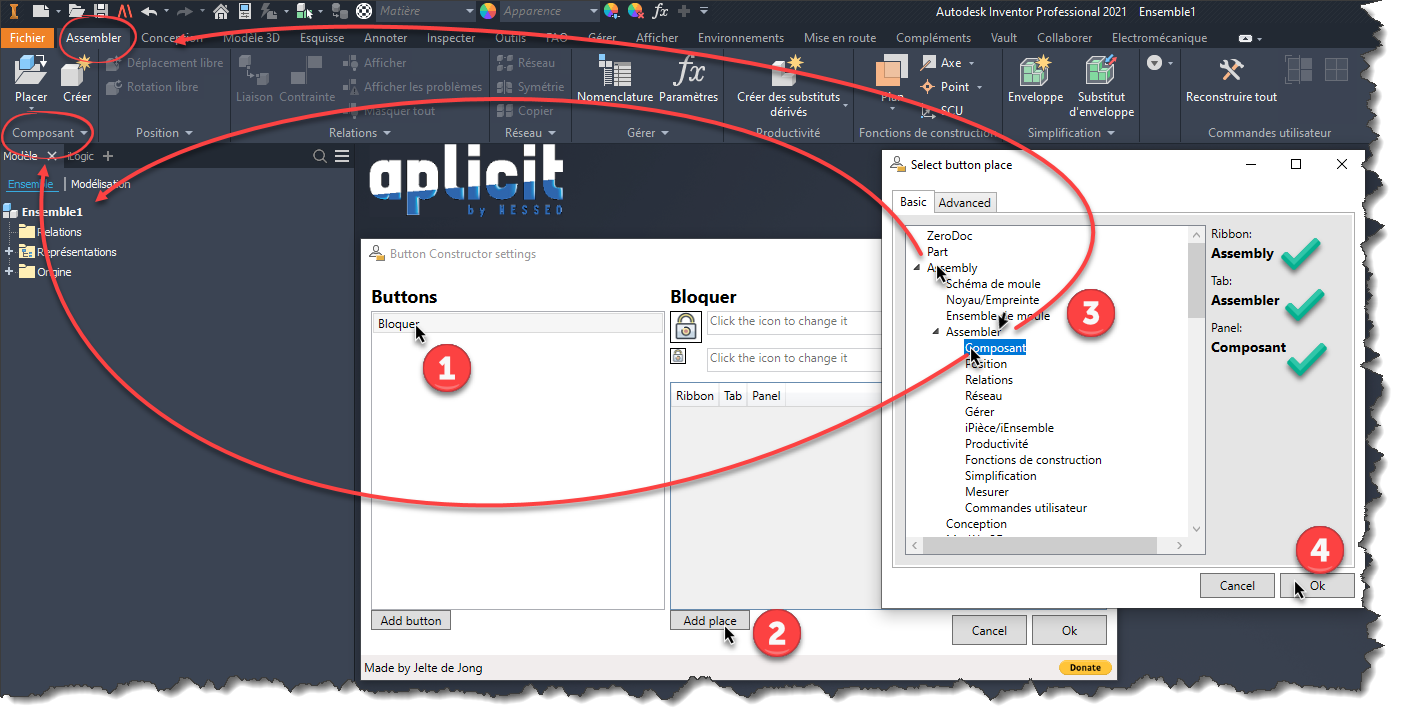
Pour ajouter le bouton dans le Ruban Assemblage
Sélection de "Bloquer" puis "Add place"
Une fois valider par OK, il faut quitter et relancer Inventor pour recharger le Ruban.
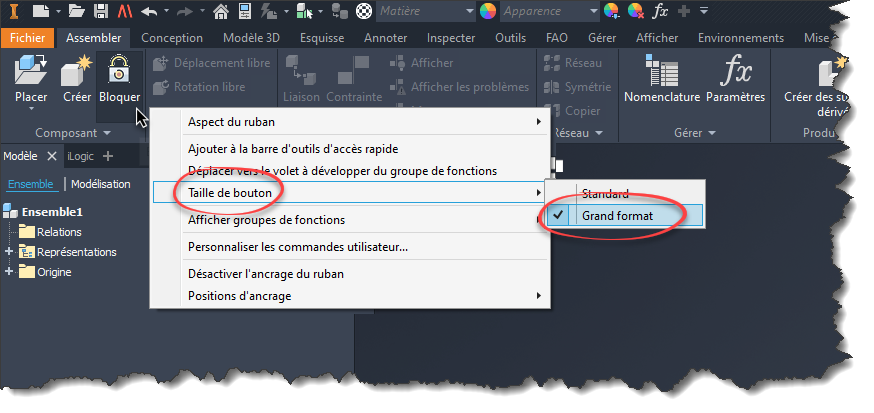
Possibilité de passer en mode Standard ou Grand format pour la taille du bouton.
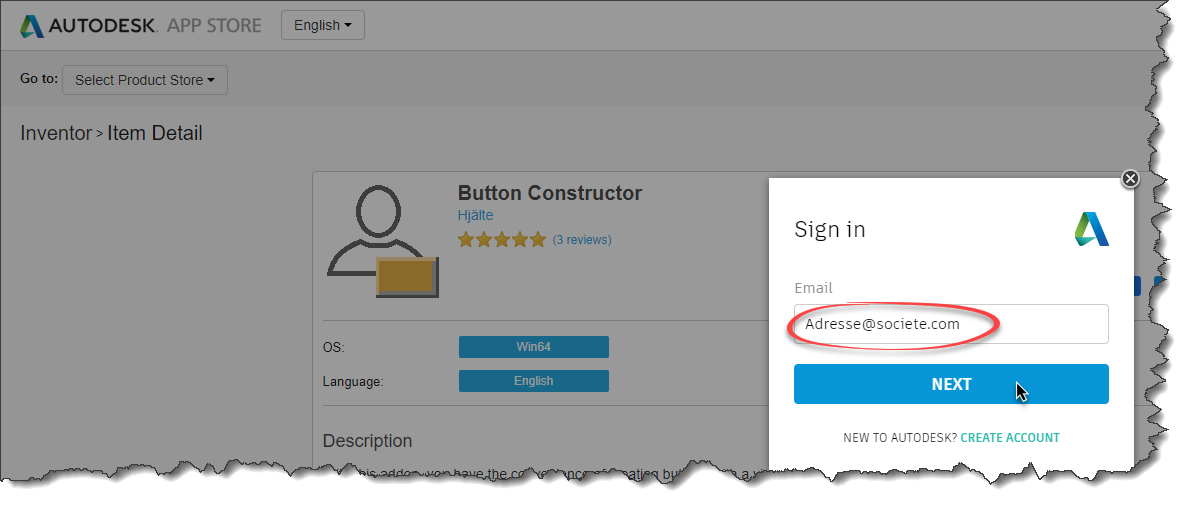
Ci-dessous le lien de téléchargement de Button Constructor
Utiliser votre compte Autodesk pour le télécharger gratuitement.
Vous pouvez aussi remercier Jelte de Jong.