Zone de coupe Revit
Ou comment afficher votre modèle en 3D différemment
Le saviez-vous ?
Votre zone de coupe en 3D s’affiche, en règle générale, parallèle à votre modèle. Mais saviez-vous que vous pouviez l’orienter différemment ?
En effet, il vous suffit de suivre les quelques étapes illustrées ci-dessous :
Etape 1 : Affichez votre modèle en 3d et cliquez sur "Zone de coupe".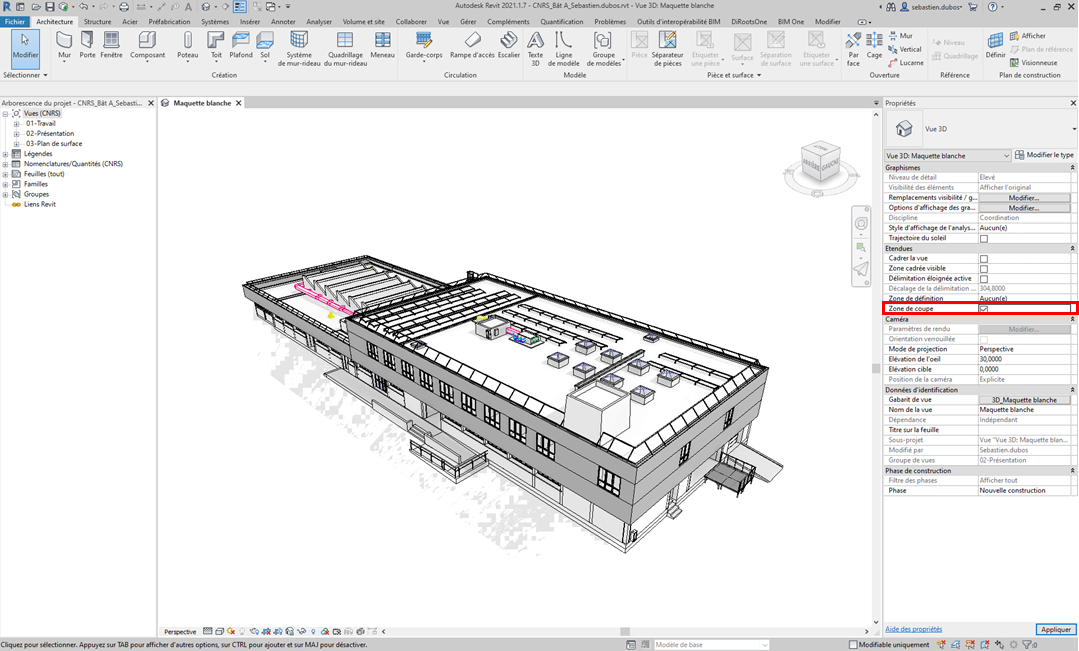
Etape 2 : Sélectionnez la zone de coupe. 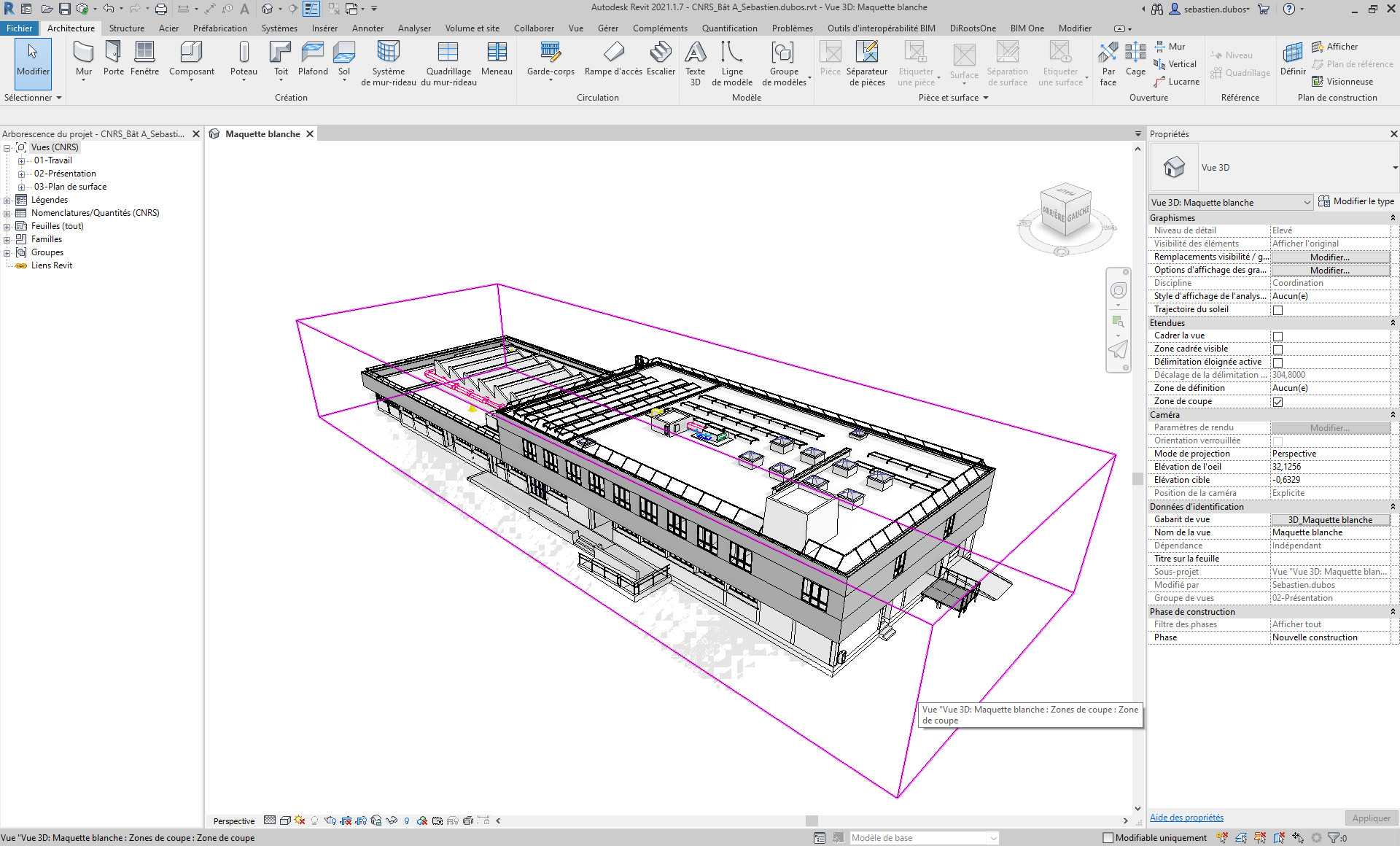
Etape 3 : Retournez sur une vue en plan. La zone de coupe est visible.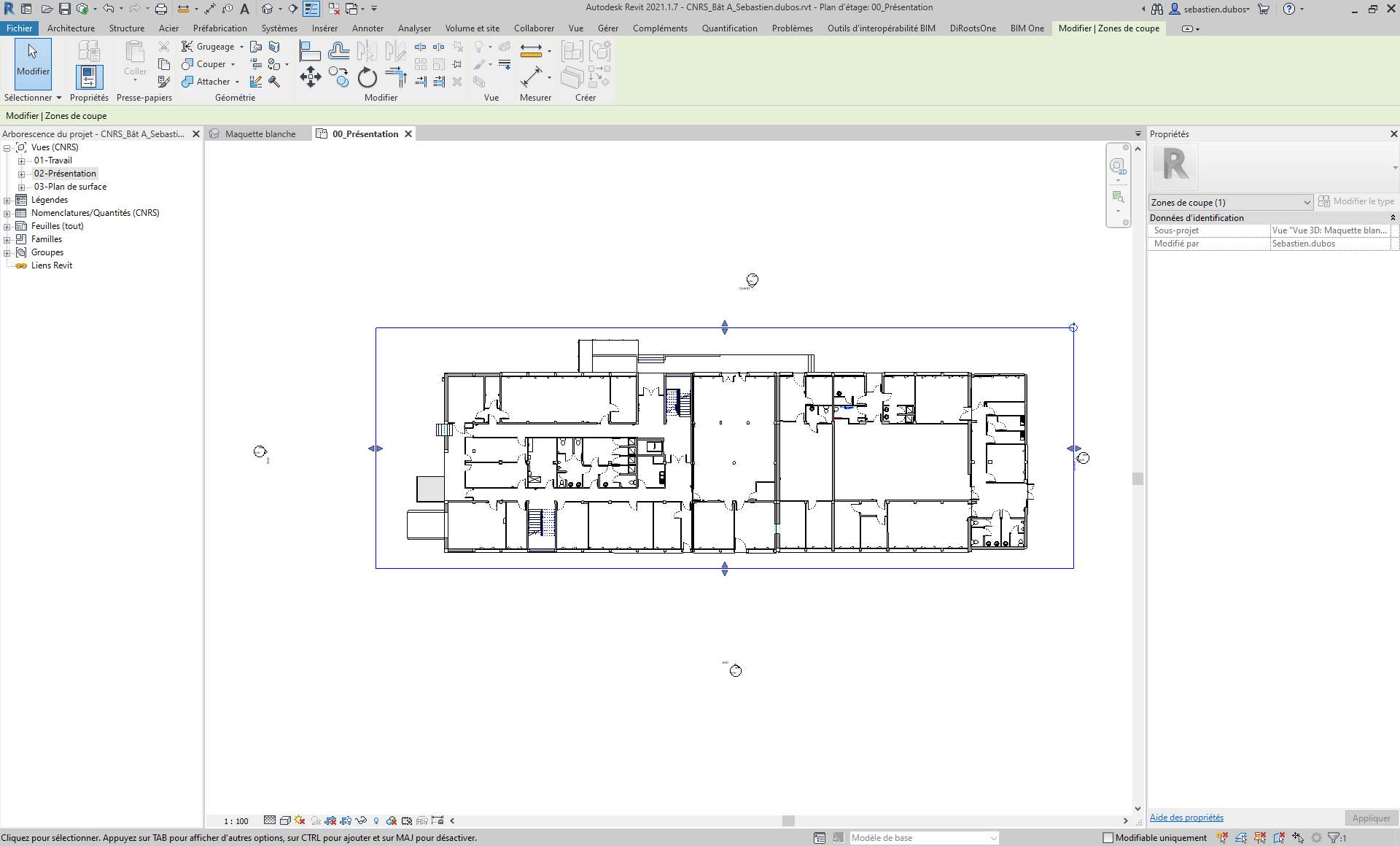
Etape 4 : Dès lors vous pouvez à loisir la redimensionner et/ou lui faire subir une rotation.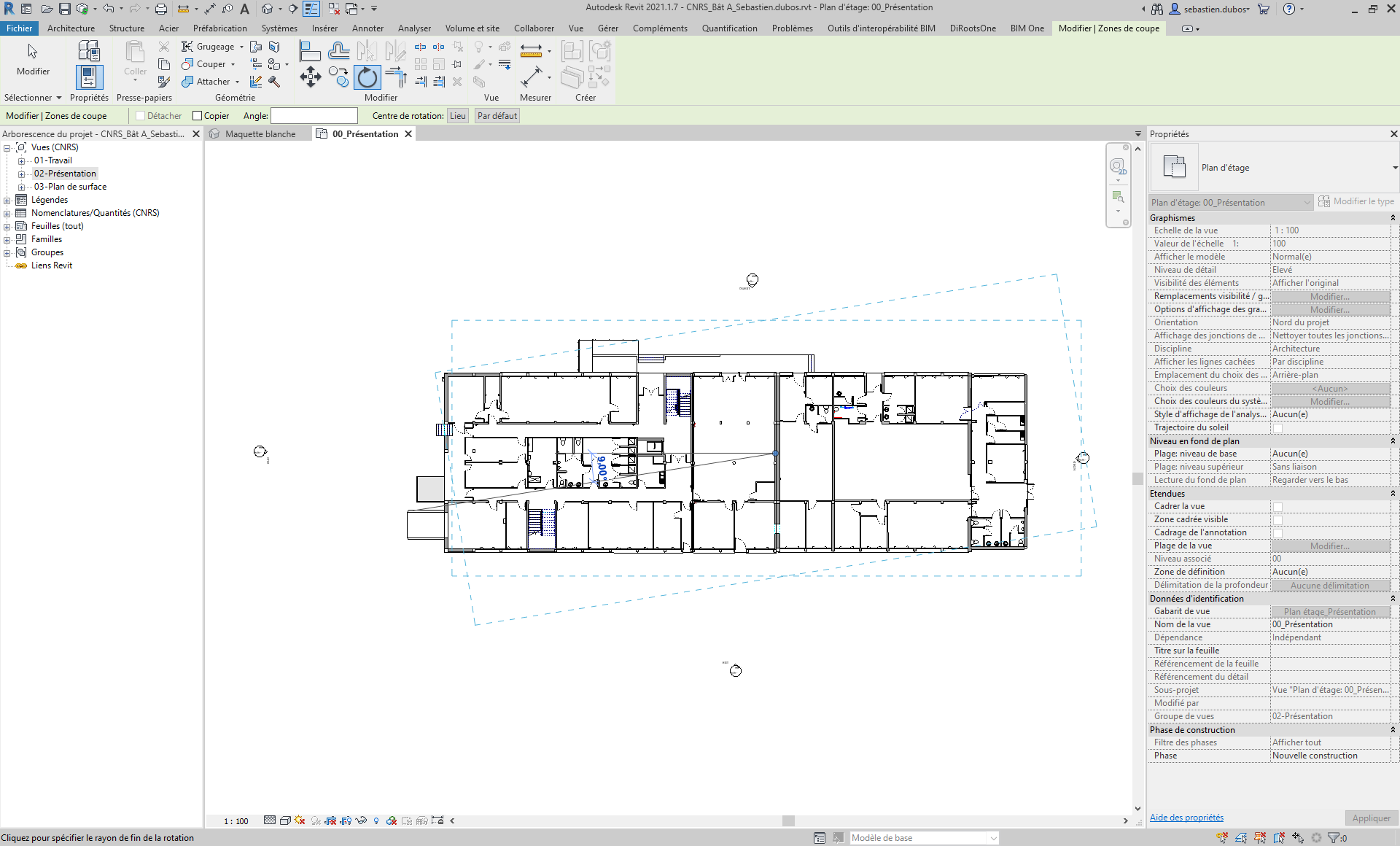
Ainsi vous pouvez tronquer et afficher votre modèle différemment !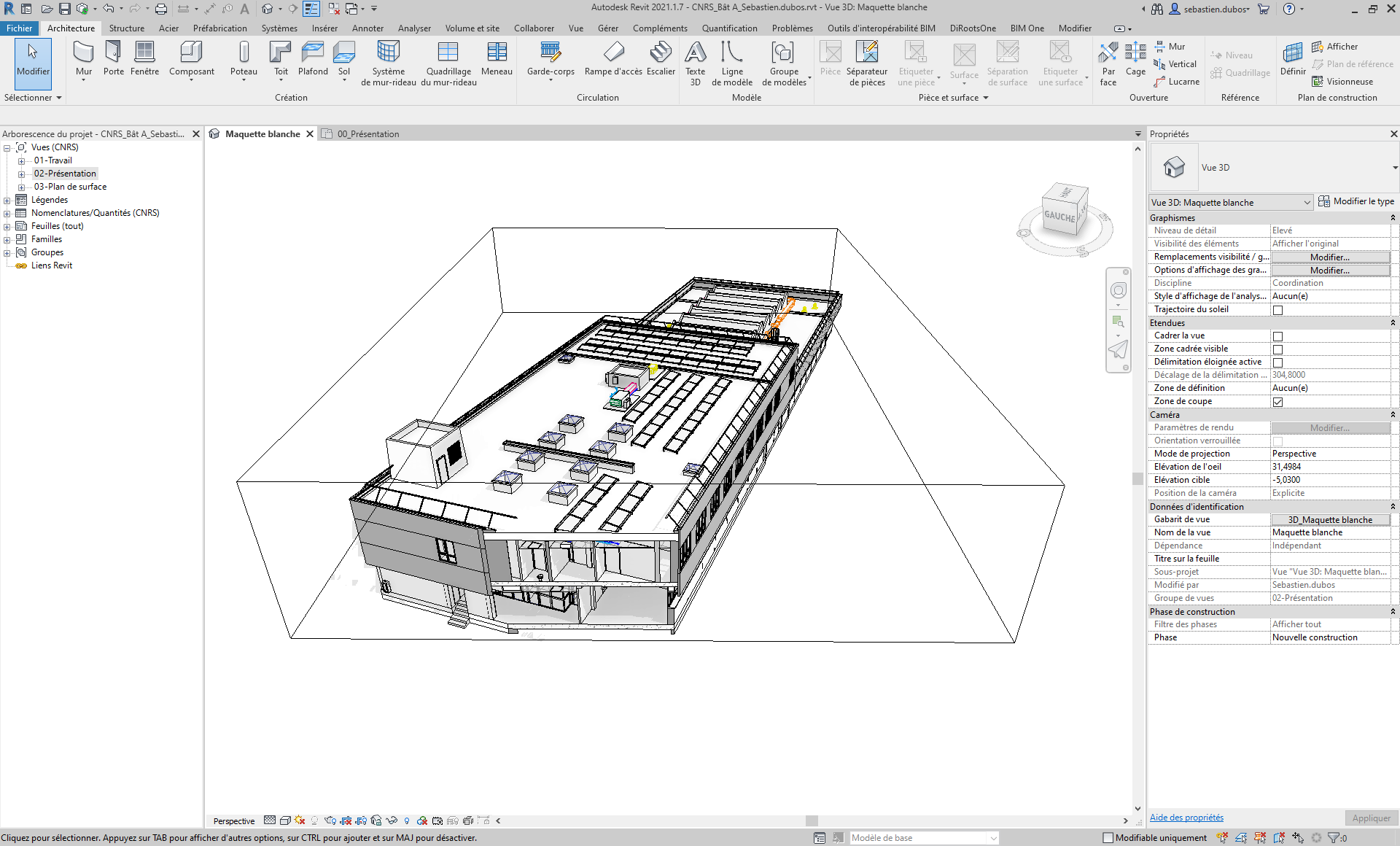
Sébastien D
Partagez ce contenu