Les motifs de remplissage
Ou comment créer un motif de remplissage de type modèle depuis un motif de remplissage de type dessin.
Vous avez peut être déjà été confronté au problème lié aux limites de choix dans les "Motifs de remplissage" qu’ils soient de dessin ou de modèle. Il existe une solution relativement simple pour charger de nouveaux motifs, notamment depuis Autocad. Pour ce faire il vous suffit de suivre les étapes décrites ci-dessous :
Etape 1 : Récupérez le fichier PAT d’Autocad dans C:\Program Files\Autodesk\AutoCAD 2024\UserDataCache\fr-fr\Support\acad.pat
Etape 2 : Depuis Revit allez dans l’onglet "Gérer" puis dans "Paramètres supplémentaires" et cliquez sur "Motifs de remplissage".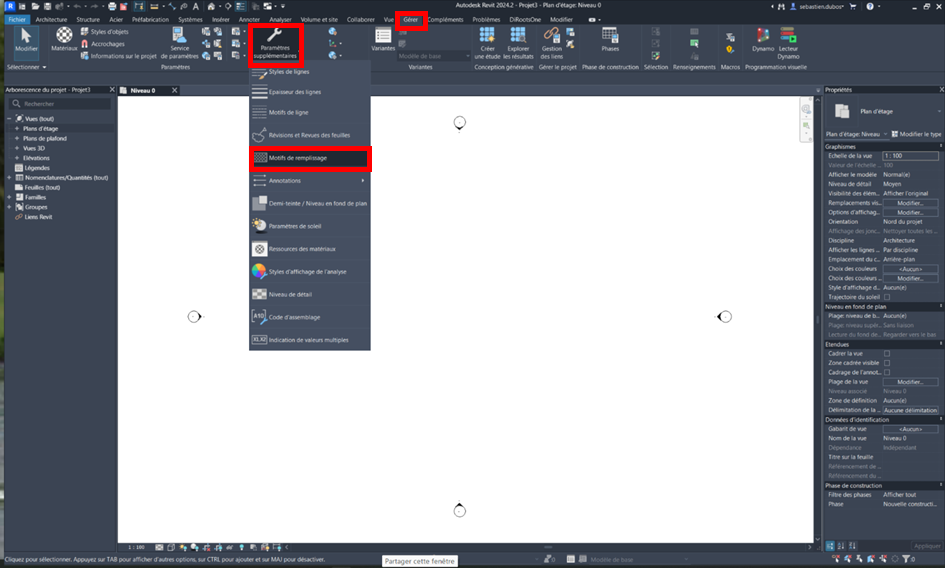
Etape 3 : Créez un nouveau "Motif de remplissage" de type "Dessin", sélectionnez "Personnalisé" puis "Parcourir" pour enfin sélectionner le fichier "acad.pat".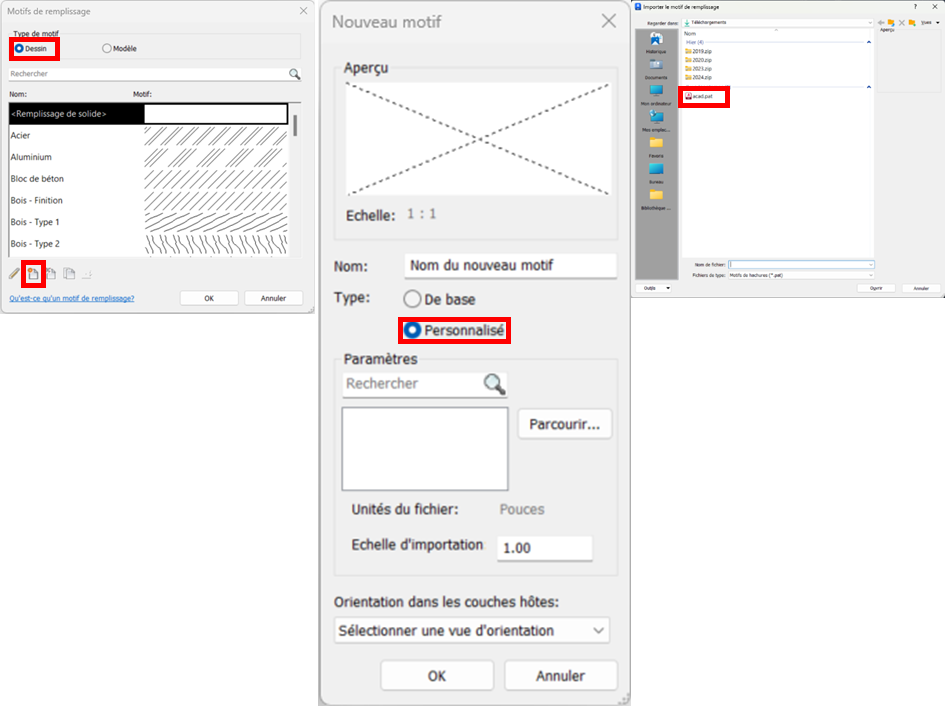
Etape 4 : Sélectionnez le "Type de motif" recherché, pour l’intégrer à votre projet (pour l’exemple "TRIANG") et cliquez sur "Exporter" en le renommant à votre guise.

NOTA : Cliquez sur "OK" si vous voulez conserver le "Type de motif" "TRIANG" en "Type de motif" "Dessin".
Etape 5 : Ouvrez le fichier "Triangle.pat", renommez le "TYPE=DRAFTING" en "TYPE=MODEL" puis "Enregistrer" le fichier où vous souhaitez.

Etape 6 : Depuis Revit, créer un nouveau "Motif de remplissage" cette fois de type "Modèle", sélectionnez "Personnalisé" puis "Parcourir" pour enfin sélectionnez le fichier "Triangle.pat" que vous venez de créer.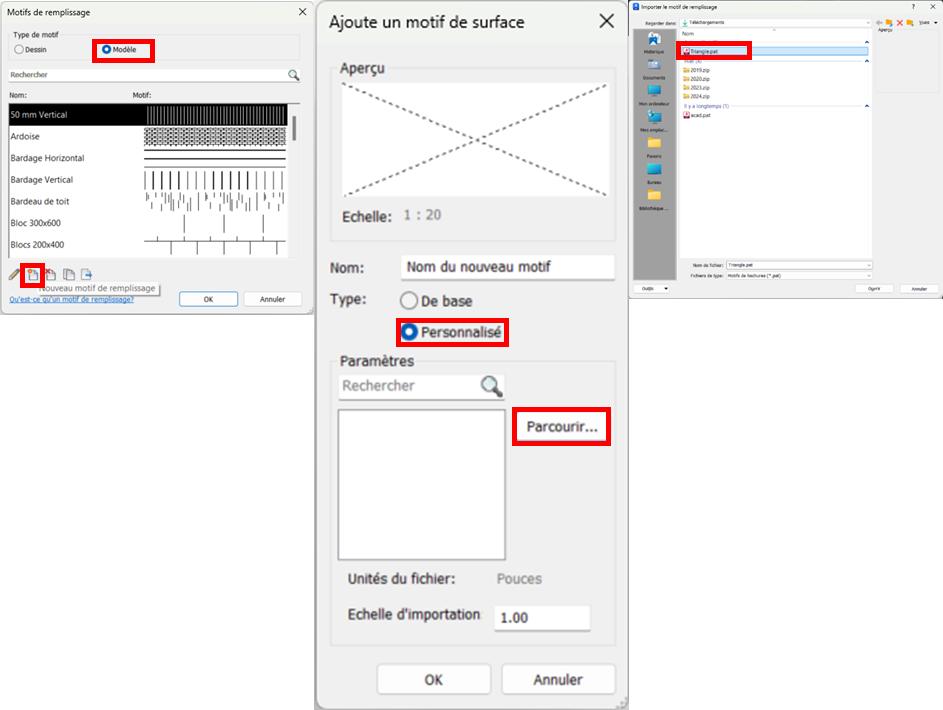
Etape 7 : Sélectionnez le "Motif de remplissage" puis cliquez sur "OK".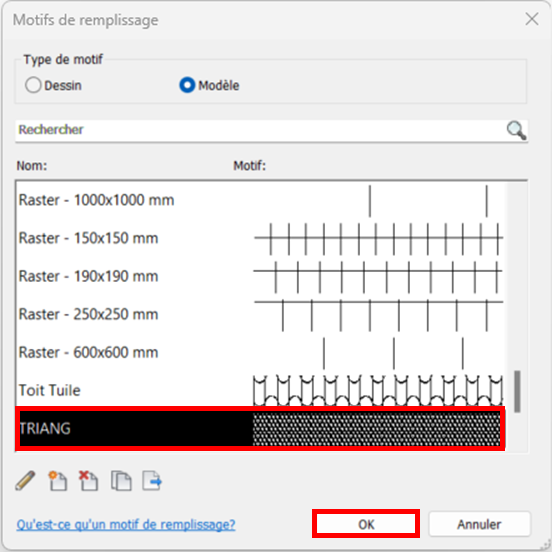
Voilà, vous venez d’intégrer dans votre projet un "Motif de remplissage" de type "Modèle" que vous venez de créer depuis un "Motif de remplissage" de type "Dessin" depuis une hachure Autocad.
NOTA : Attention toutes les hachures ne sont pas transposables en "Motif de remplissage" de type "Modèle", cela dépend de l’échelle et des valeurs de la hachures elle-même.
Sébastien D.