
Un élément n’apparaît pas en plan : 11 causes et leurs solutions
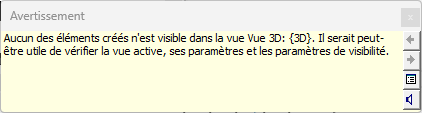
Lorsque l'on modélise en plaçant des élément et ... rien! Souvent, on obtiens un message d'avertissement mais difficile d'en connaitre la cause.
Pire l'élément existe bien mais impossible de le récupérer car il est masqué.
Voici les causes et les solutions à apporter :
- Le masquage dans la vue
- Le masquage temporaire dans la vue
- La plage de vue
- La catégorie est désactivée dans la vue
- Le filtre de vue
- Le gabarit de vue
- La phase
- Le cadre de vue
- Le sous-projet
- La variante
- La conception de la famille
- L'élément est masqué dans la vue :
Activer l'ampoule pour afficher l'élément. Si l’élément apparait, sélectionner-le et faire un clic droit
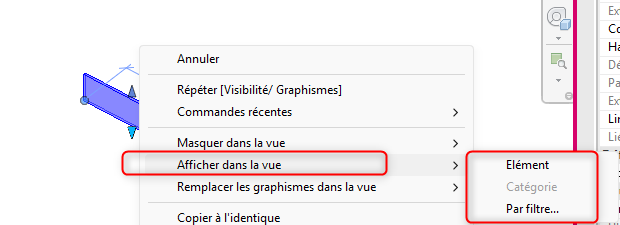
puis désactiver l'ampoule.
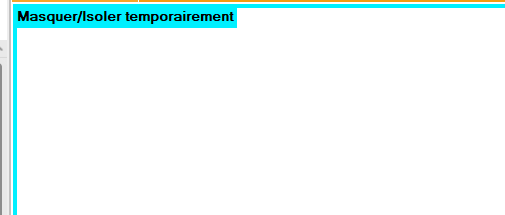
- Un masquage temporaire :
Un liseré Cyan apparait autour de la vue :
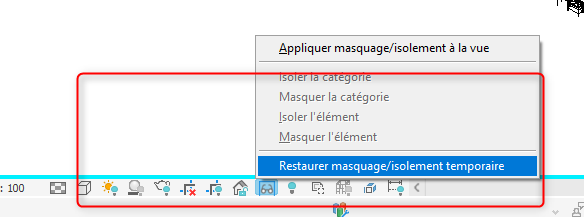
Désactiver le masquage en cliquant sur l’icône "Lunette" et cliquer sur "Restaurer masquage/isolement temporaire":
- L'élément est hors de la plage de vue :
Le plan de coupe coupe au dessous de l'élément (ou l'inverse en plan de plafond)
Il faut rehausser le plan de coupe dans la plage de vue (ex: 1.20m à 2.30m)
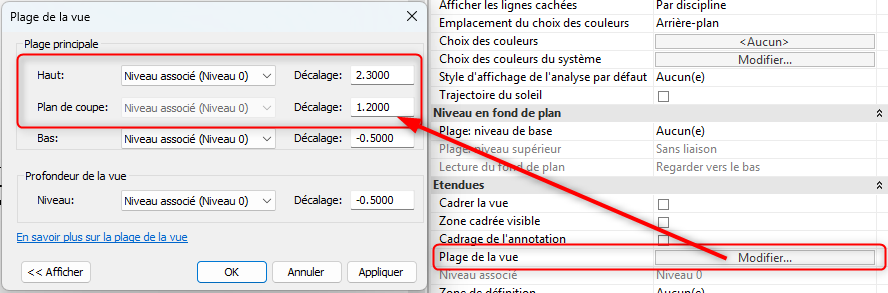
Attention: le "Haut" doit être égal ou supérieur au plan de coupe
Plus de détail sur la plage de vue : https://www.aplicit.com/plages-de-vue-revit/
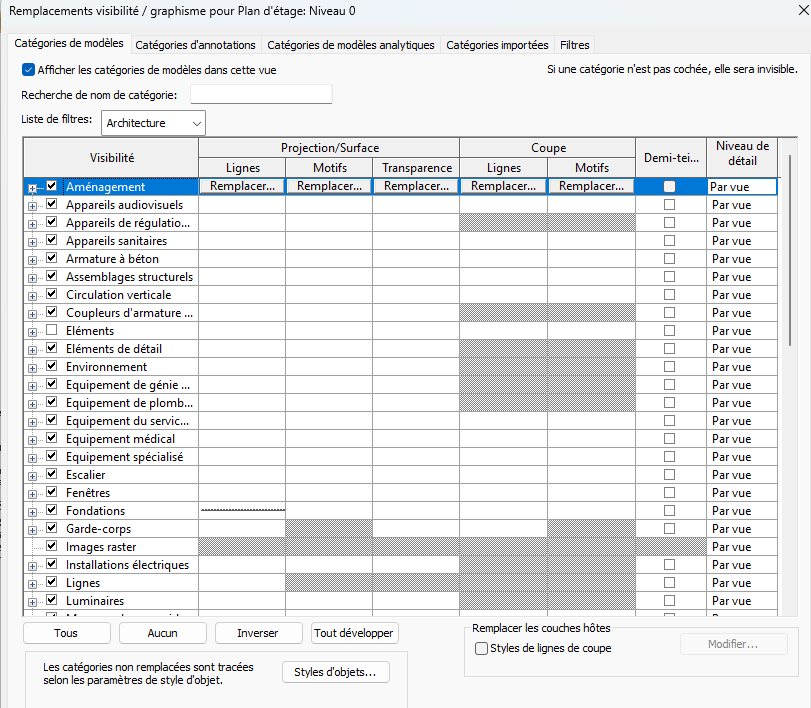
- La catégorie est désactivée dans les Visibilité/Graphismes de la vue
Taper (VV) ou l'outil Visibilité/Graphisme dans l'onglet vue.
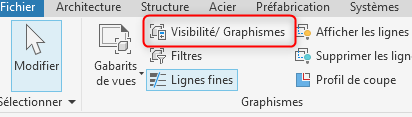
Rechercher la catégorie et vérifier qu'elle est cochée et non grisée dans la première colonne du tableau
Si elle est grisée cliquer sur "Afficher les catégories...." en haut de la fenêtre
Pour un élément issu d'un fichier lié, regardez l'onglet Liens Revit : le lien peut être masqué, ou affiché selon les réglages de sa propre vue.
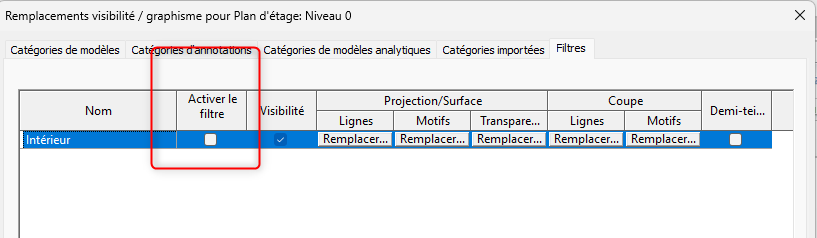
- Un filtre de vue masque l'élément (Revit LT non concerné)
Vérifier la présence de filtre dans l'onglet filtre (voir point au-dessus) et décocher l'activation du ou des filtres présents
Si l'élément réapparait c'est dû au filtrage d'un des filtres
- Un gabarit de vue en place modifie les visibilités
Un gabarit de vue peut modifier les visibilités ne permettant plus de voir certains éléments.
Pour vérifier si c'est le cas, dupliquer la vue et implémenter le gabarit Revit par défaut.

S'il réapparait cela vient d'un réglage de votre gabarit et donc vérifier ses réglages ou en créer un nouveau à partir de ce dernier pour le modifier.
- L'élément n'appartient pas à la bonne phase
La maquette peut comporter plusieurs phases et l'élément a été créé dans une phase non visible.

Changer le filtre de phase de la vue ou la phase de la vue. Si l'élément réapparait, changer sa phase pour le recupérer dans la bonne phase.
Plus de détail sur les filtres de phase : https://www.aplicit.com/filtres-phases-revit/
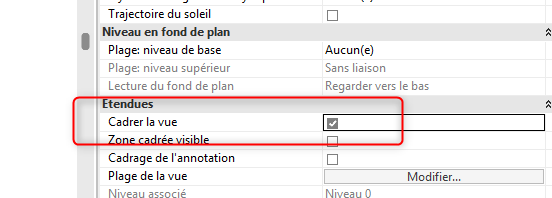
- L'élément est en dehors du cadre visible
L'élément a été placé en dehors du cadre actif de la vue. Dans les propriétés de la vue, décocher "Cadrer la vue".
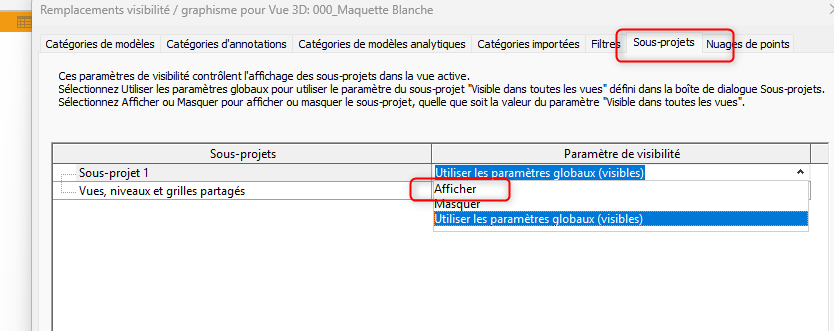
- Collaboration : Un sous-projet masqué
Si votre projet est en collaboration, un sous-projet réglé sur "Masquer" peut en être la cause.
Dans ce cas régler dans Visibilité/Graphismes dans l'onglet "sous-projets" sur "Afficher"
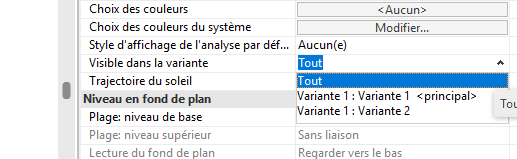
- La variante n'est pas active
Si l'élément est situé dans une variante celui-ci n'apparait pas, Il faudra donc dans les propriétés de vue sélectionner la bonne variante au niveau du paramètre "Visible dans la variante"
- La conception de la famille
La famille a pu être créée avec des non visibilités des volumes. il faudra donc édité la famille et modifier les paramètres de visibilité des volumes pour faire apparaitre la famille dans la vue.
A bientôt sur votre blog Aplicit !
Partagez ce contenu