AutoCAD Créer des palettes d’outils (3) : gérer et importer
AutoCAD Gérer et importer des palettes d’outils (3)
Cet article fait suite aux 2 articles précédents sur les palettes d'outils :
article 1 : AutoCAD se créer des palettes d'outils
article 2 : Palettes d'outils avec des blocs
Organiser les palettes par groupe de palette
Par défaut, AutoCAD affiche toutes les palettes : voire le bandeau : TOUTES LES PALETTES.
Vous pouvez créer des groupes afin de classer les palettes.
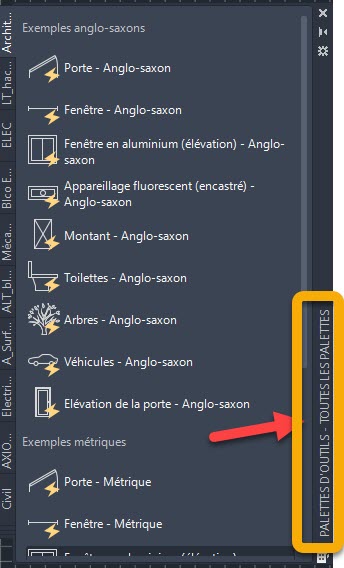
Créer un groupe de palette.
Placez la souris sur le fond blanc de la palette : clic droit et depuis le menu contextuel.
Choisir personnaliser les palettes -> affiche la case Personnaliser.
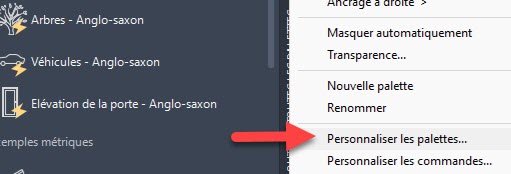
Depuis la case personnaliser :
Dans la colonne de droite : clic droit et depuis le menu contextuel ->
Nouveau groupe : pour créer un groupe.
Renommer : renommer la palette.
Supprimer : la palette est supprimée du groupe mais existe toujours , elle n'est pas supprimée d'AutoCAD.

Affecter une palette à un groupe
Sélectionner une palette dans la colonne de gauche et par glisser déposer sur le groupe.
Une palette peut appartenir à plusieurs groupes.
Afficher un groupe ou toutes les palettes
Par défaut c'est toutes les palettes.
Pour afficher un groupe :
Placez la souris sur le bandeau Palettes d'outils et clic droit et choisir le groupe de palette ou Toutes les palettes.

Emplacement- Exporter importer des palettes
Emplacement des palettes
Depuis les options d'AutoCAD l'onglet Fichiers
Emplacement des fichier de palettes d'outils : Dossier : Toolpalette
C:\Users\NicolasVUIGNER\AppData\Roaming\Autodesk\AutoCAD LT 2026\R32\fra\Support\ToolPalette
Le dossier Toolpalettes contient les palettes ce sont des fichiers .ATC
Exporter une palette
-1- Placer la souris sur le fond d'une palette puis clic droit -> personnaliser
-2- depuis la case de dialogue Personnaliser : sélectionnez la palette dans la liste et clic droit : Exporter
Et placez le fichier .XTP
Importer une palette
-1- Placer la souris sur le fond d'une palette puis clic droit -> personnaliser
-2- depuis la case de dialogue Personnaliser
Partie gauche : palettes clic droit et importer et choisir un fichier .XTP

Après l'installation d'une nouvelle version d'AutoCAD, au 1er démarrage ces palettes seront migrées et disponibles.
à bientôt sur ce blog !