

Comment créer des variantes avec l’outil Rénovation d’Archicad
Jusqu’à la version 26 d’Archicad, les variantes sont possibles grâce à l’outil Rénovation (à partir de la version 27, un nouvel outil est dédié).
Voici comment procéder.
Partons d’un plan Existant :

Puis créons nos filtres de rénovation en renommant d’abord le filtre par défaut « Projeté » par « Projet 1 » puis en le dupliquant et en le nommant « Projet 2 ».
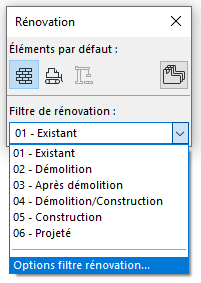
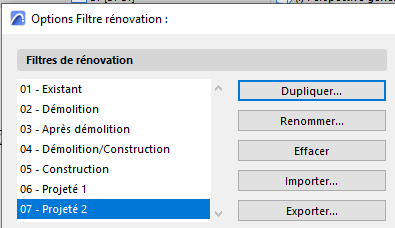
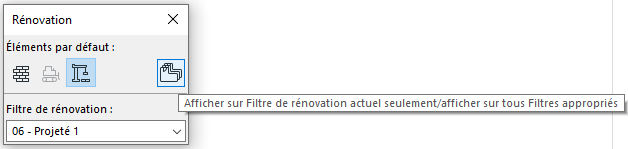
Puis nous utiliserons l’icône à droite de la palette permettant d’associer un élément Projet uniquement au Projet 1 ou au Projet 2.
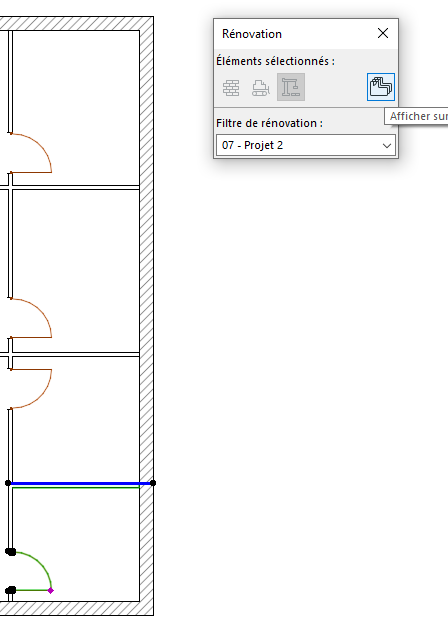
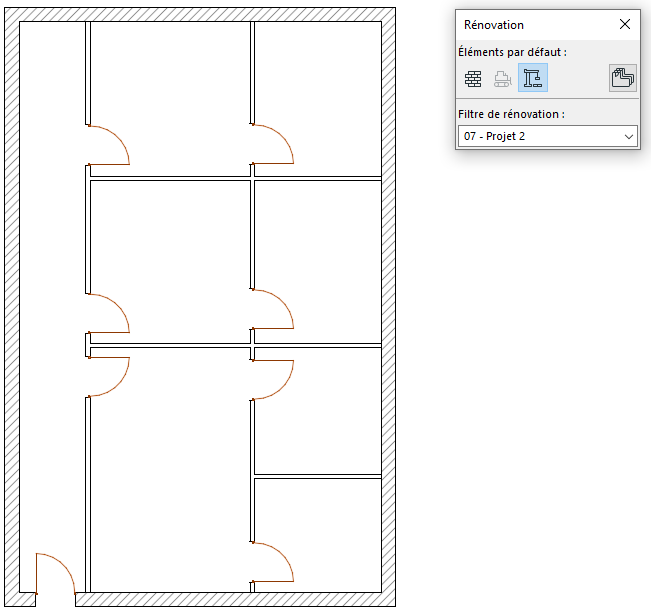
Pour associer la nouvelle cloison horizontale et la porte du bas au Projet 2 : se mettre en filtre de rénovation Projet 2, sélectionner la cloison et la porte puis cliquer sur l’icône.
Voici donc le Projet 1 :

Et le Projet 2 :
A bientôt sur le blog Aplicit !
Ces articles peuvent vous intéresser :

AutoCAD 2014 : les nouveautés Autodesk a sorti la version [...]
Les nouveautés 3D d'AutoCAD 2013 La commande Appuyer-Tirer : La commande [...]
AutoCAD - Explorateur Windows fichiers et dossiers cachés ou non [...]
A l'ouverture d'un dessin AutoCAD affiche le message suivant : Impossible [...]