

Comment comparer un modèle CAO et un modèle STL pour en connaitre les écarts ou les zones qui ont subi ou doivent subir des modifications ?
C’est une pratique souvent utilisée lorsque l’on fait de la re-conception, mais aussi pour faire des vérifications après usinage.
La plupart du temps, nous disposons d’un fichier de type nuage de points au format STL, et le modèle CAO.
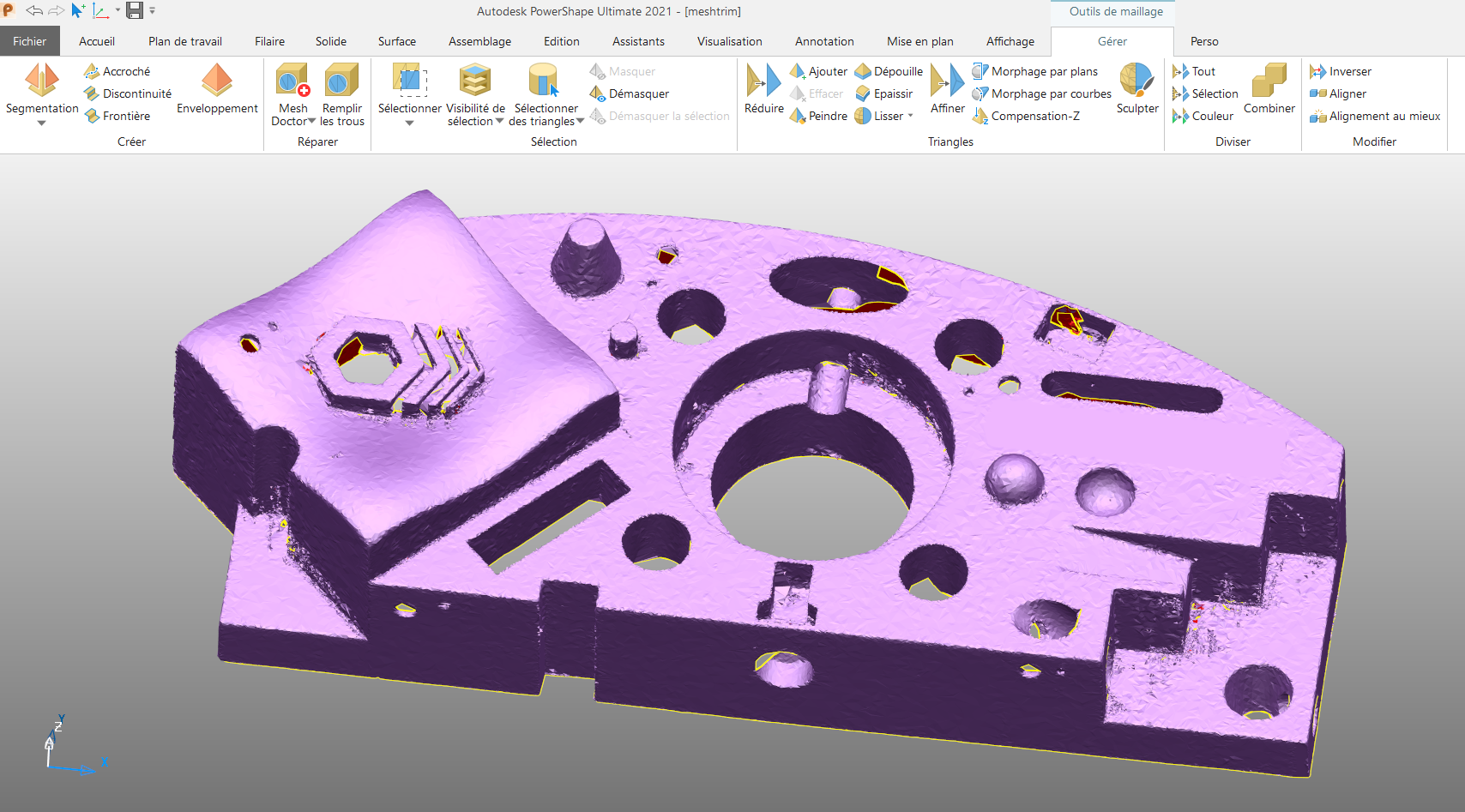
Voici un modèle STL, importé directement dans le logiciel PowerShape.
A noter que PowerShape dispose également de la possibilité de trianguler un nuage de points à partir du ruban montré ci-dessous. Ce menu se trouve dans le ruban « Gérer » dès l’importation d’un nuage de point :

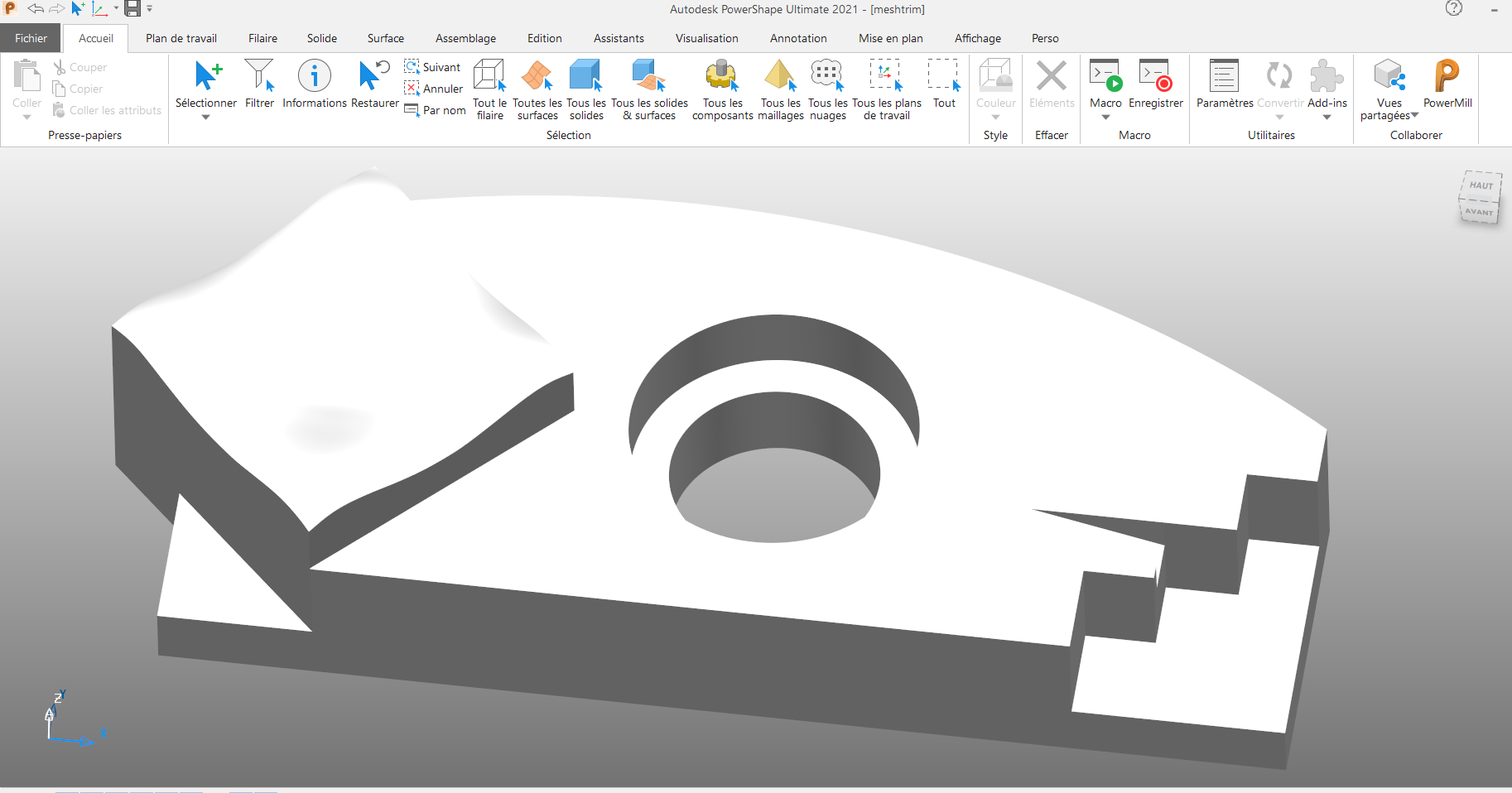
Voici le modèle CAO au format solide :
Importer les 2 modèles dans PowerShape, il faut bien vérifier que les repères d’exportation et d’importation soient identiques.
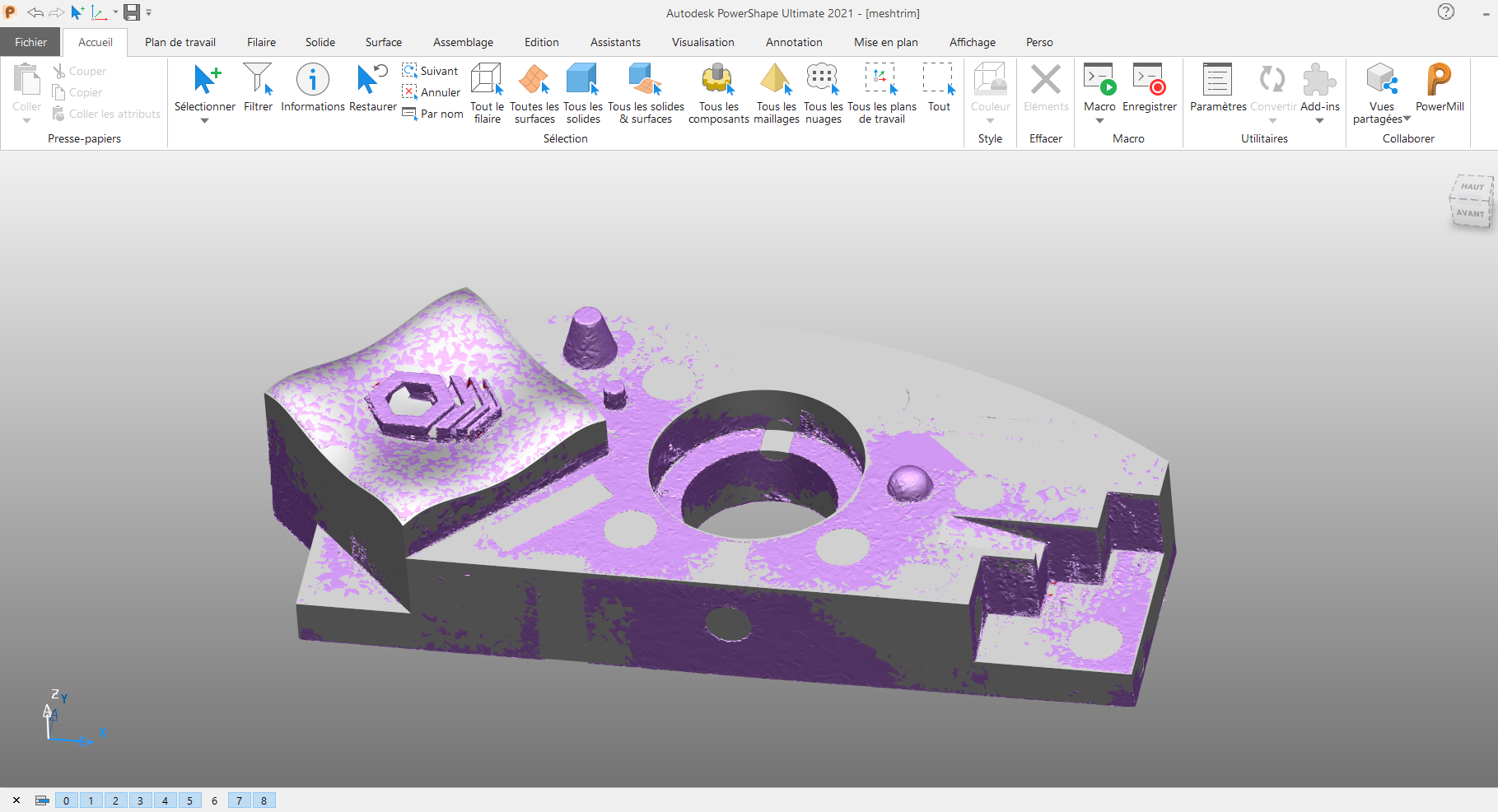
Ici on peut voir la superposition des 2 modèles.
Pour comparer les 2 modèles et ainsi voir les déviations du modèle, il faut faire une fenêtre de sélection pour sélectionner le modèle STL et le modèle solide.
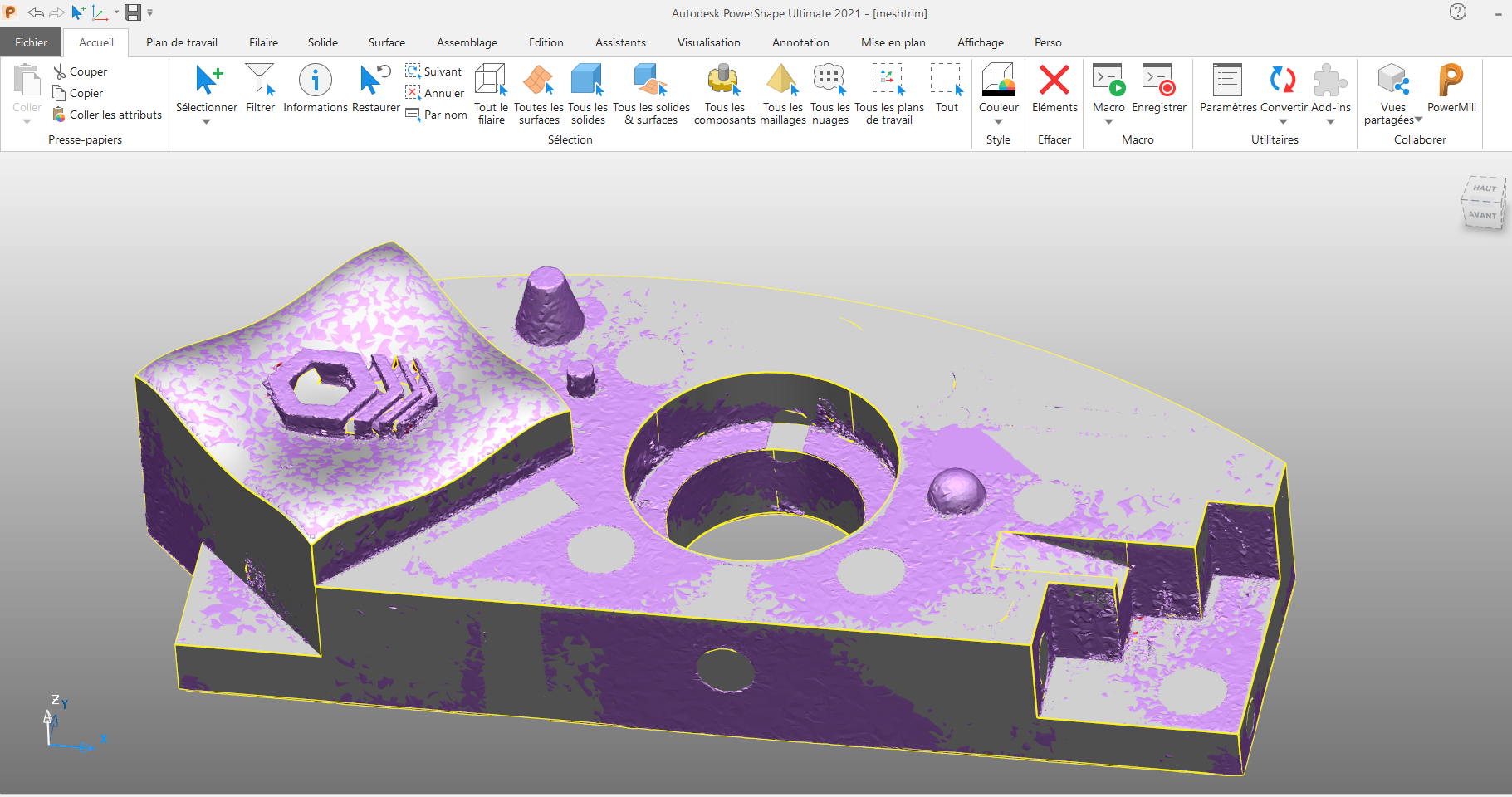
Une fois les 2 modèles sélectionnés, aller dans le ruban Visualisation puis cliquer sur l’icône Analyses  .
.
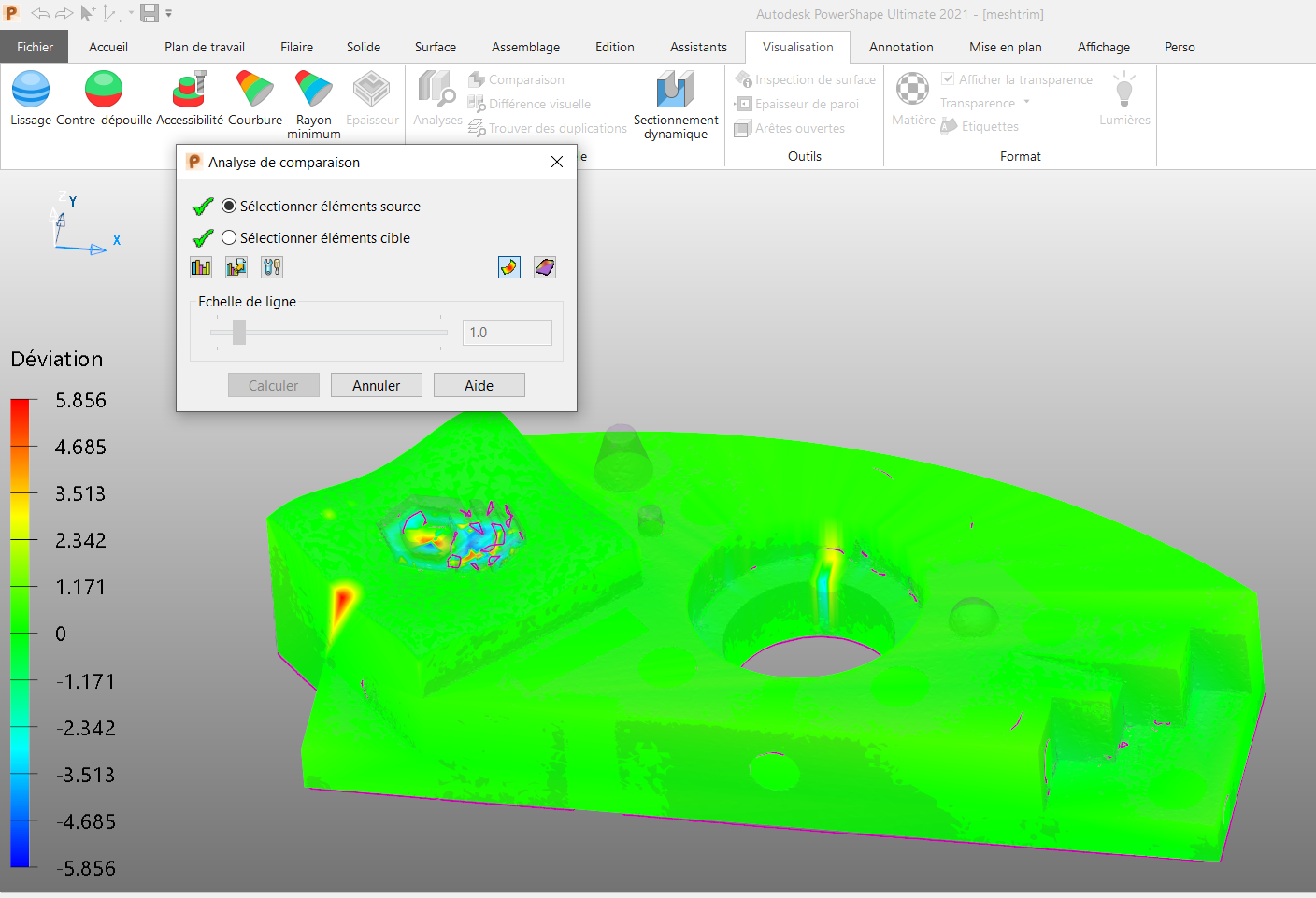
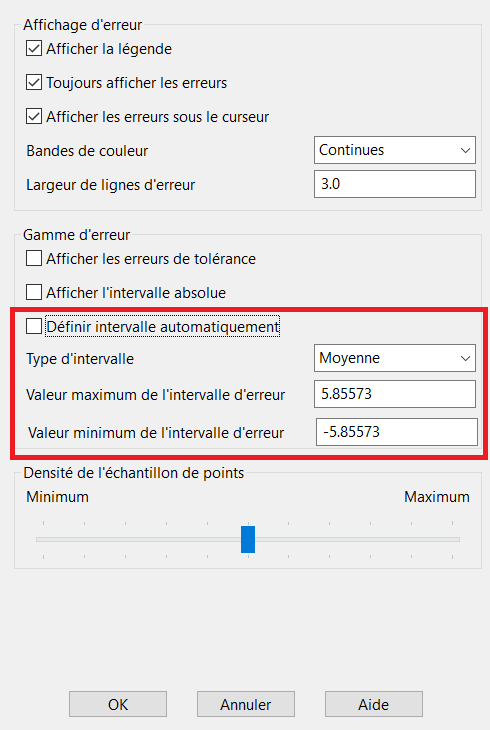
On voit apparaître sur la gauche une cartographie des écarts entre les 2 modèles. Cette cartographie est bien évidement paramétrable en cliquant sur l’icone  .
.
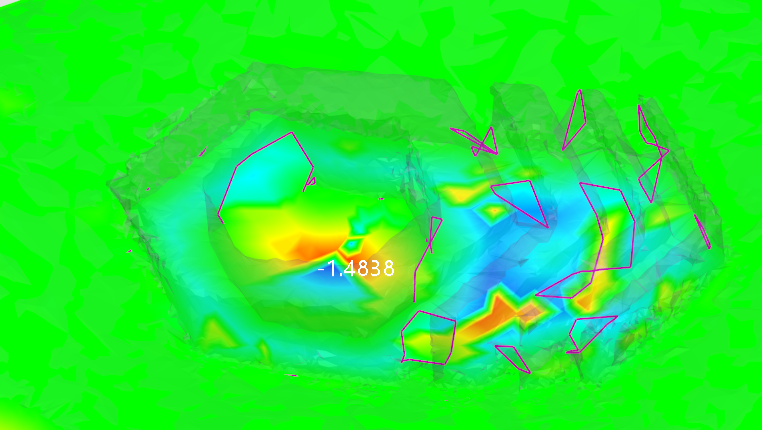
En Zoomant sur la pièce, vous aurez la possibilité de connaître les écarts au niveau de votre pointeur.
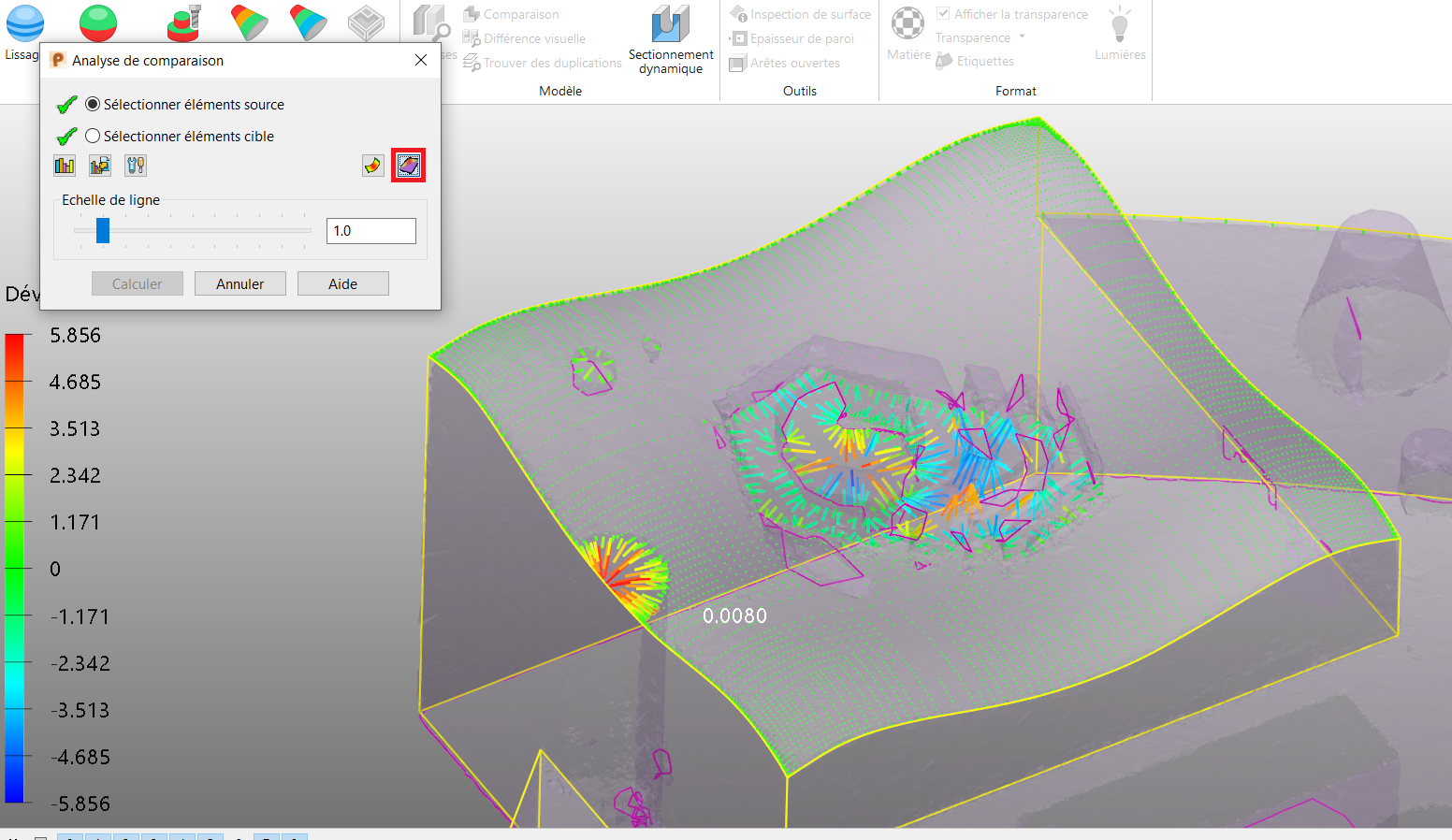
Vous disposer de 2 types d’ombrage, l’ombrage de déviation comme monté ci-dessus ou l’ombrage de courbes :
Ces articles peuvent vous intéresser :

PowerMill : Vérification collision parcours et programme CN première partie Dans [...]

Cotation en pouces mise en plan Inventor. Vous voulez avoir [...]

Powershape permet l’alignement rapide de deux entités. Qu’elles soient [...]
POWERMILL : Gestion des décalages de support Il est possible, [...]