

La numérotation : Nouveauté Revit 2027
Revit 2027 propose un outil de numérotation fondé sur des règles, conçu pour automatiser et uniformiser l’attribution des numéros aux éléments du modèle, comme les portes, fenêtres, réservations ou armatures, afin de renforcer la cohérence des données et de limiter les tâches manuelles répétitives.
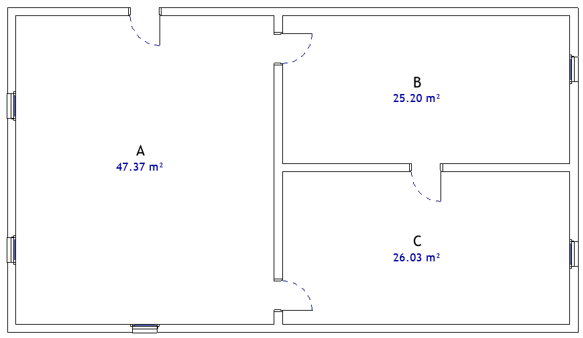
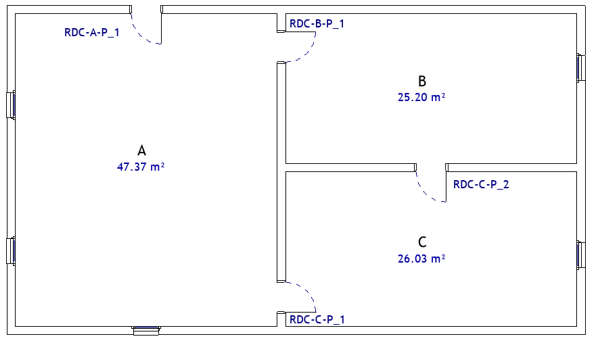
Pour illustrer cette nouvelle fonction, voici un exemple de modèle composé de quatre portes, répartie sur trois pièces au sein d’un niveau.
La fonction : Numérotation
Commencez par lancez la fonction « Numérotation » :
- Onglet «Gérer » / Fenêtre « Paramètres » / Fonction « Numérotation »

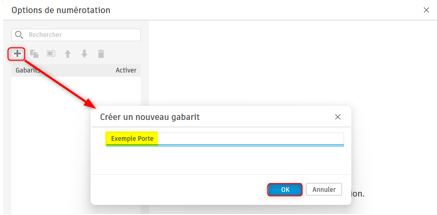
- Créez un nouveau gabarit en cliquant sur le « plus »
- Puis, nommez votre gabarit
Les objets concernés
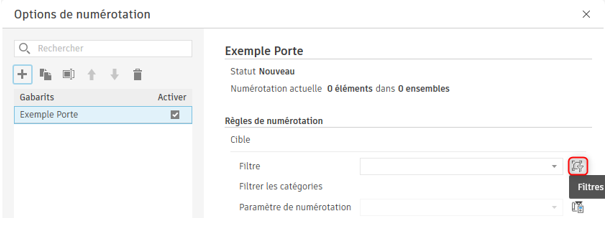
- Cliquez sur « Filtres »
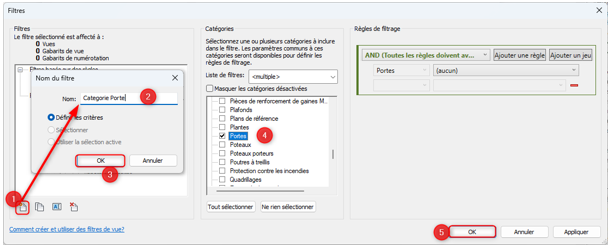
- Créez un filtre de sélection en cliquant sur « Nouveau » ❶
- Puis, nommez votre filtre ❷
- Validez le nom en cliquant sur « OK » ❸
- Sélectionnez là où les catégories à numéroter et filtrez si nécessaire ❹
Dans mon cas, je vais simplement numéroter les portes.
- Validez le filtre en cliquant sur « OK » ❺
Les options de numérotation
- Sélectionnez le filtre créé préalablement ❶
- Choisissez le paramètre dans lequel va être stocké le numéro ❷
Dans mon cas, le paramètre « identifiant »
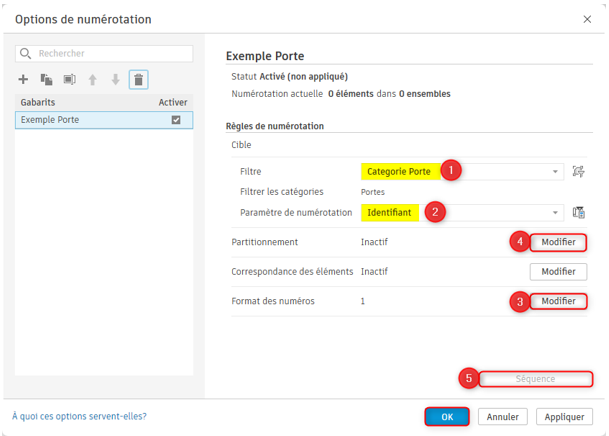
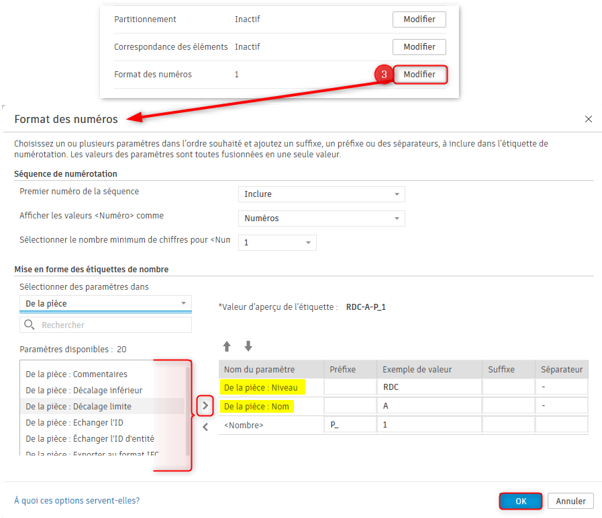
Commencez par définir le format de la numérotation en cliquant sur le bouton « Modifier » ❸ de l’option « Format des numéros ».
- Choisissez les paramètres qui vont définir votre numérotation automatique
Dans mon cas, j’ai choisi de composer ma numérotation de la manière suivante : « Niveau pièce_Nom pièce_Numéro incrémenté »
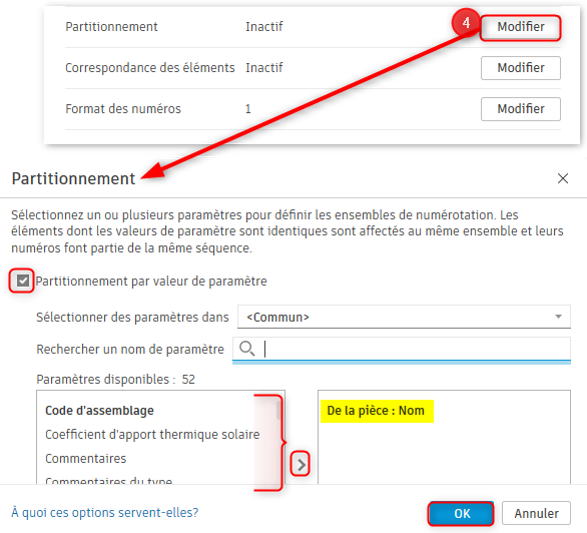
Vous pouvez ensuite définir un partitionnement, c’est-à-dire une séparation entre chaque séquence.
- Cliquez sur le bouton « Modifier » ❹ de l’option « Partitionnement » :
- Cochez la case « Partitionnement par valeur de paramètre »
- Choisissez le paramètre qui définit le regroupement d’un ensemble et donc le démarrage d’une séquence.
Dans mon cas, j‘ai choisi le « nom de la pièce », cela signifie à chaque nouveau nom rencontré, une nouvelle séquence démarre.
Nota : l’option « Correspondance des éléments » n’est pas utilisée dans mon exemple. Celle-ci sert à déterminer quels éléments sont traités comme identiques pour la numérotation.
Enfin, vous pouvez consulter le nombre d’ensemble et définir leur numéro de démarrage respectif en cliquant sur « Séquence » ❺
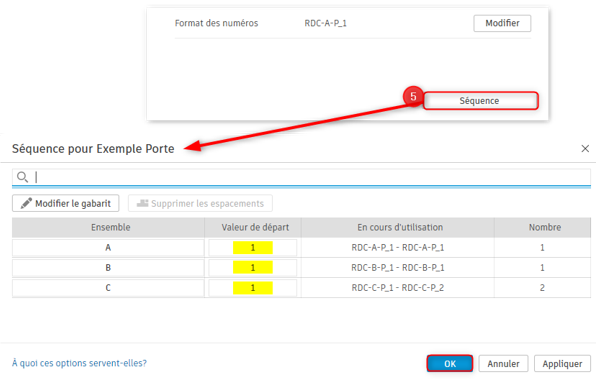
Voici le résultat de la numérotation :
A bientôt sur le blog Aplicit.
Ces articles peuvent vous intéresser :

Transférer des feuilles d'un projet REVIT à un autre Le [...]
BIM Académie (Toulouse) Pour rappel le BIM correspond à [...]

Nouveauté 2020 .2 : le point d' "origine interne" Le [...]
Revit Convertir un angle en pente (degré vers pourcentage) Lors [...]