

Comment créer une vue partagée dans Autodesk Moldflow Insight 2019 ?
Comment créer une vue partagée dans Autodesk Moldflow Insight 2019 ?
Une vue partagée va pouvoir être réalisée dans Autodesk Moldflow Insight 2019 afin de faciliter la communication sur un résultat.
Avec cette fonction, il sera possible de partager une image d’un résultat en fournissant aux collaborateurs un lien internet.
Il suffit de sélectionner l’onglet « vues partagées »

Puis créer une nouvelle vue partagée et la nommer.
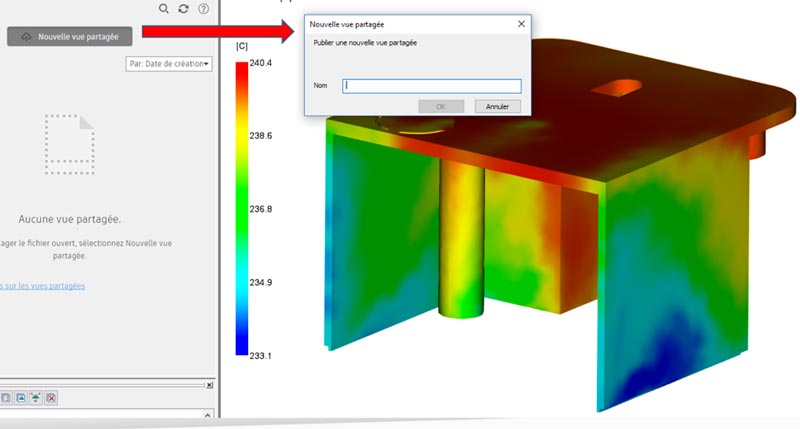
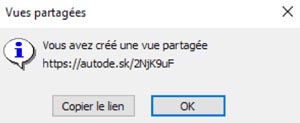
Un lien internet est ensuite communiqué :
En copiant le lien dans le navigateur, le viewer autodesk s’ouvre, il est alors possible de visualiser le résultat partagé.
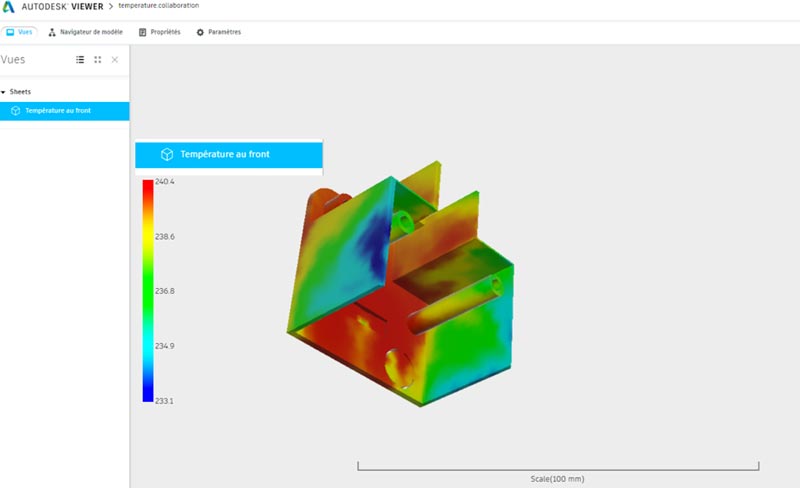
Remarque : La vue partagée sera automatique supprimée après 30 jours.
Ces articles peuvent vous intéresser :

Il est possible dans Moldflow d’exporter directement la contre déformée [...]

1 - Créer un parcours outil à votre convenance [...]
Etape 1 : Se placer en séquence Thermique du moule (FEM) [...]
Dans Moldflow, il est possible d’utiliser les plans de coupe [...]