
Cet article est le second d’une série de 3. Je vous invite à consulter le premier avant de lire celui-ci : Autodesk Informed Design : comment s’en servir ? (1/3)
Préparation des fichiers et du projet
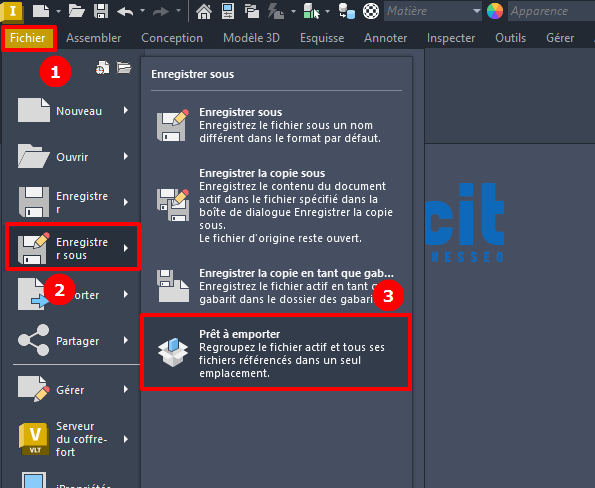
Il vous faut un fichier projet (IPJ) spécifique à votre conception. Une façon simple d’en obtenir un est de créer un prêt à emporter (« pack and go »), en faisant Fichier, Enregistrer sous, Prêt à emporter. Cette méthode permet de regrouper l’ensemble des fichiers nécessaires au bon fonctionnement de votre assemblage dans un seul et même dossier, ce qui facilite son transfert et évite les problèmes de liens cassés.
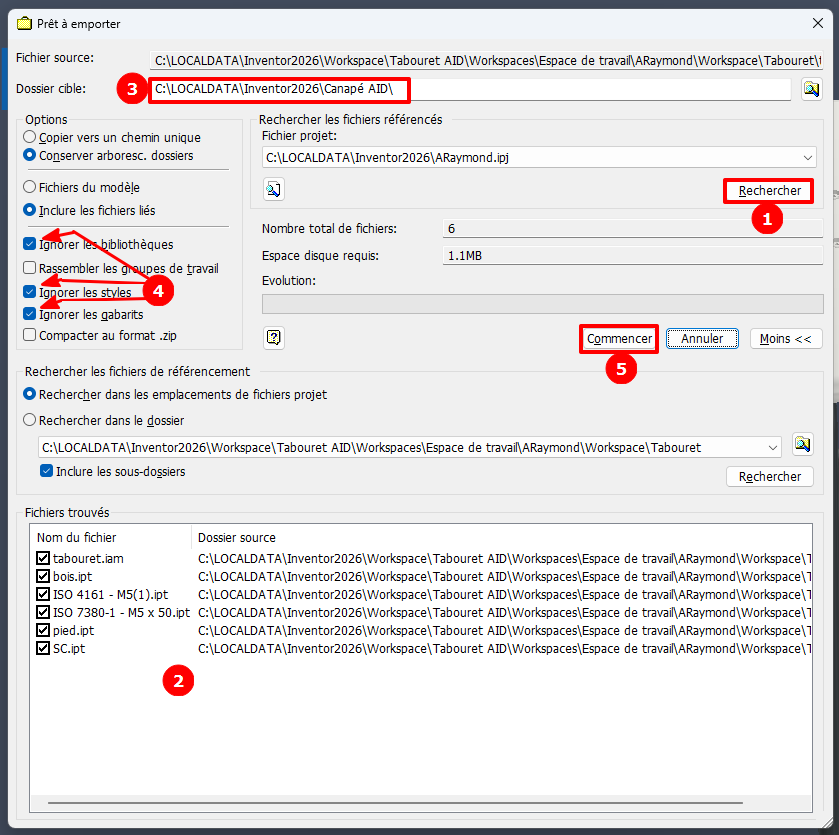
À la suite de quoi la fenêtre « prêt à emporter » s’ouvre.
- Commencez par « rechercher » les fichiers liés à l’assemblage ouvert. Cette étape permet d’identifier automatiquement toutes les pièces et sous-assemblages dépendants.
- Sélectionnez tout, ou si besoin, retirez les pièces à ne pas inclure. Cela peut être utile si certaines pièces sont temporaires ou non nécessaires à la conception finale.
- Choisissez un répertoire de destination. Il est recommandé de choisir un dossier dédié et clairement nommé afin d’éviter toute confusion ultérieure.
- Vérifiez que les bibliothèques, les styles et les gabarits sont bien ignorés. Cela évite une copie inutile de leur intégralité et limite la taille du dossier final.
- Enfin, cliquez sur « Commencer ».
Après la fin de la barre de chargement, fermez la fenêtre et fermez l’assemblage ouvert. Alors vous pouvez ouvrir l’assemblage généré par le prêt à emporter et l’utiliser pour les étapes suivantes. Cette version sera autonome et idéale pour la suite du processus BIM.
BIM Definition
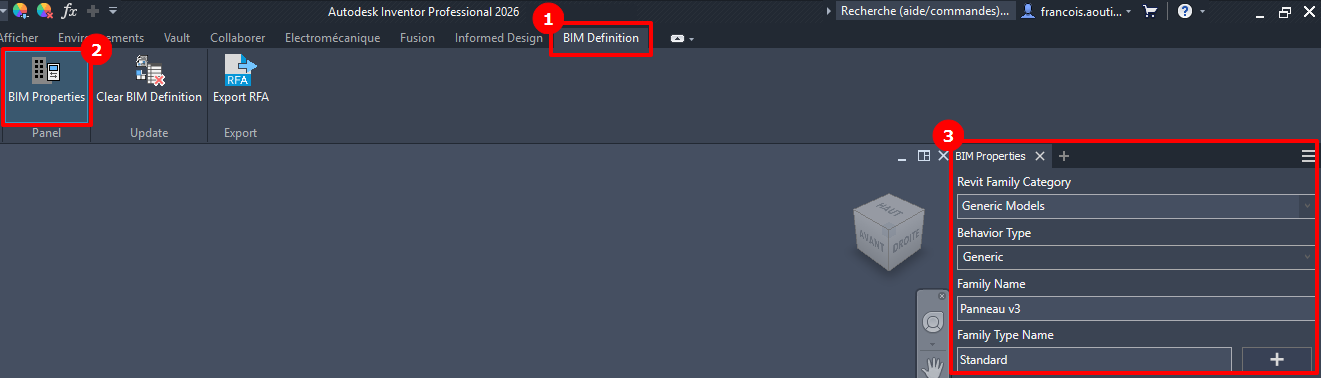
Enfin, naviguer sur l’onglet « BIM Definition » (1). S’il n’est pas présent, vous devriez pouvoir l’ajouter via les options d’interface. Ensuite cliquez sur « BIM Properties » (2) et renseignez les informations BIM qui seront utilisées dans Revit (3). Ces informations incluent généralement des données telles que le nom de l’objet, sa classification, ses propriétés physiques ou encore ses paramètres de fabrication. Une bonne saisie ici garantit une meilleure exploitation dans les outils BIM en aval.
… la suite dans le prochain article : Autodesk Informed Design : comment s'en servir ? (3/3)








Laisser un commentaire