Les versions Revit
Ou comment savoir dans quelle version de Revit se trouve votre maquette ?
Vous avez surement déjà ouvert plusieurs Revit avant de trouver celui dans lequel votre version de maquette avait été modélisée ? Sachez qu'il existe une solution toute simple pour le savoir sans avoir à ouvrir de session Revit !
Et oui... la solution Autodesk Construction Cloud le fait tout simplement, il vous suffit de suivre les étapes ci-dessous :
Etape 1 : Ouvrez votre compte ACC. 
Etape 2 : Sélectionnez le projet en question.
Etape 3 : Allez dans le dossier/Sous-dossier dans lequel est stocker votre maquette.
Etape 5 : Cliquez sur l’icône "Paramètres" puis sur "Mise à niveau des modèles cloud Revit".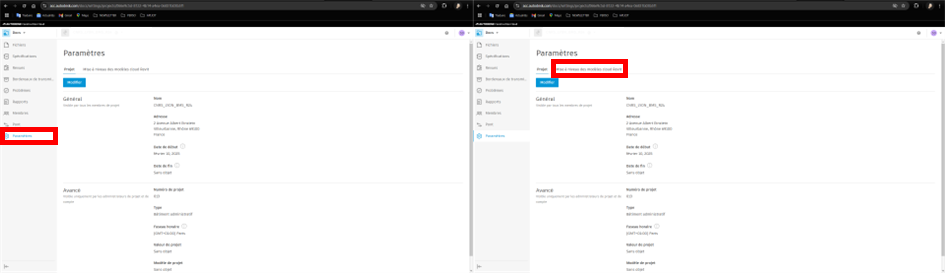
Etape 6 : Et voilà vous avez la version de Revit dans laquelle se trouve votre maquette, vous n’avez plus qu’à ouvrir le bon Revit.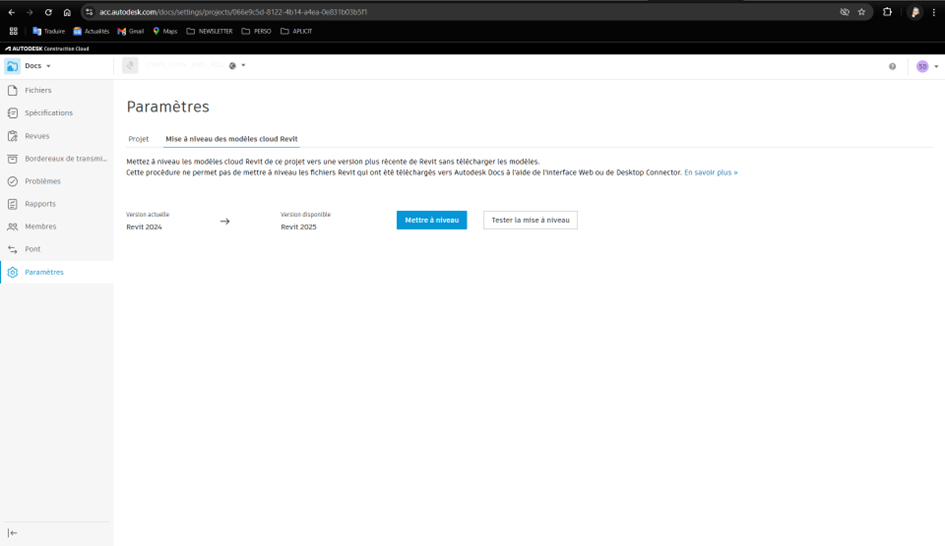
Remarque :
Vous pouvez en profitez pour passer votre maquette dans la dernière version Revit disponible.
PS :
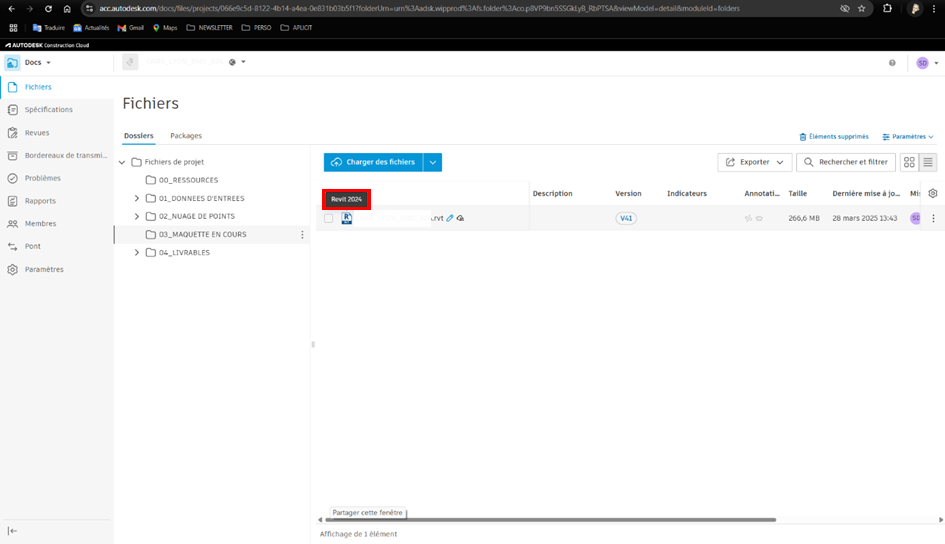
Vous pouvez désormais également tout simplement survoler l’icône Revit pour que la version s’affiche :
Sébastien D.
Partagez ce contenu